
Cours

Freeride ski & snowboard · inspection de venues
Cours utilisateur Facecast
Lis une face, trace tes lignes, note-les, compare le risque et engage-toi. Utilise les boutons de langue en haut du menu pour lire ce cours en anglais, espagnol, français, allemand ou italien.
Commence ici
Bienvenue et la méthode Facecast
Facecast est un outil de décision pour les skieurs et les snowboarders qui se préparent à descendre une face de haute montagne. L'inspection de la face, c'est le travail que tu fais avant de t'élancer : étudier la face, cartographier les cliffs, les sauts et les sorties, et choisir la ligne que tu vas réellement descendre. Facecast transforme ce travail en une vue claire et comparée de tes options de ligne, de leur exposition et de leur engagement.
La méthode : quatre verbes, un seul flux
Chaque inspection suit les mêmes quatre étapes. Tout le cours est organisé autour d'eux.
À qui s'adresse ce cours
Voici le cours utilisateur complet. Tout le monde peut lire le contenu Rider et Coach ; la section Admin n'apparaît que si tu ouvres le cours connecté en tant qu'administrateur du site.
- Rider — couvre à la fois Free et Pro : inspecter des faces, tracer et noter des lignes, enregistrer, partager et publier. Tout ce qui nécessite Pro est marqué d'un badge Pro.
- Coach — tout ce que fait un rider, plus le profil de coach, l'annuaire, les codes promo et l'abonnement Coach.
- Admin — le module d'administration (forfaits, tarifs, PayPal, annuaires), visible uniquement par les administrateurs du site.
Comment utiliser ce cours
- Change de langue avec les boutons en haut du menu (English, Español, Français, Deutsch, Italiano).
- Utilise le menu pour aller à n'importe quel module. Pour une première lecture, suis l'ordre.
- Un badge Pro signale tout ce qui requiert le forfait Pro.
Module 1 · Tous
Premiers pas
Crée un compte, comprends les trois plans et familiarise-toi avec l'éditeur d'inspection.
1. Créer un compte et se connecter
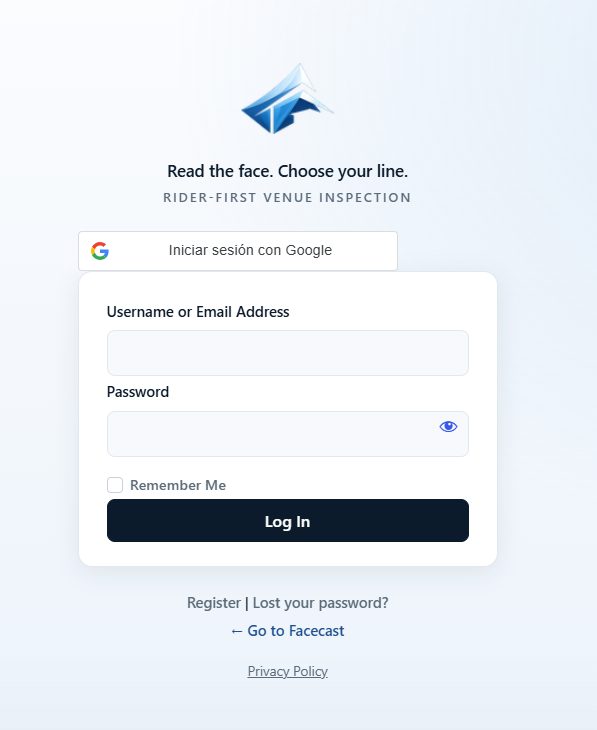
Facecast fonctionne sur le système de comptes standard du site. Inscris-toi ou connecte-toi depuis la page de connexion du site. Tu dois être connecté pour ouvrir l'éditeur — les visiteurs non connectés voient le message “You must log in to use Facecast.” (Tu dois te connecter pour utiliser Facecast).
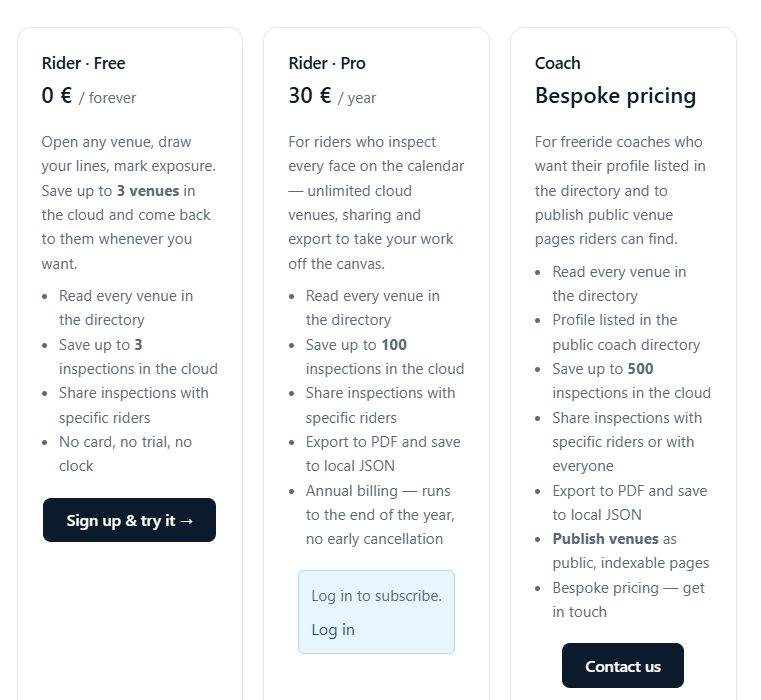
2. Les trois plans
| Fonctionnalité | Free | Pro | Coach |
|---|---|---|---|
| Prix | 0 € | 30 € / year | Bespoke pricing |
| Inspections enregistrées dans le cloud | 3 | 50 | 100 |
| Partager avec des riders précis | Oui | Oui | Oui |
| Partager avec tous les riders | — | — | Oui |
| Exporter PDF / JSON | — | Oui | Oui |
| Publier des pages publiques de venue | — | — | Oui |
| Profil public dans un annuaire | Profil de rider | Profil de rider | Annuaire des coaches |
| Générer des codes promo | — | — | Oui (quota mensuel) |
3. Ouvrir l'éditeur
L'éditeur se trouve sur la page Inspect. Clique sur Start facecasting depuis la page d'accueil ou ouvre https://facecast.online/inspect/ directement.
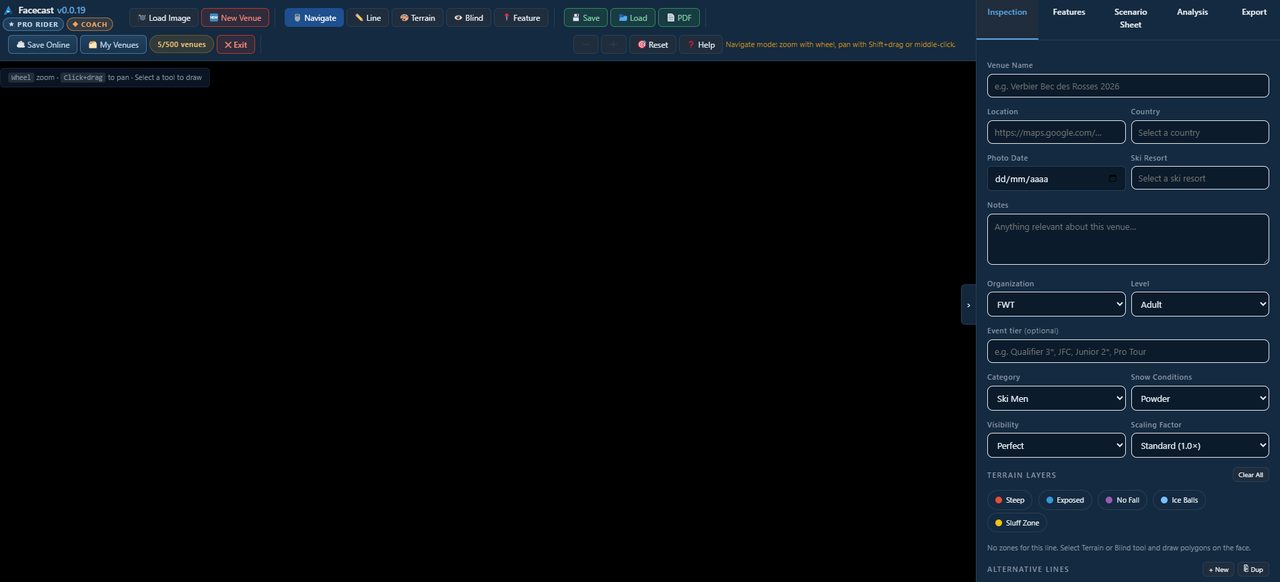
4. L'éditeur en un coup d'œil
L'éditeur comporte trois zones :
- Barre d'outils (en haut) — boutons regroupés : charger l'image, les quatre outils de dessin, les opérations de fichier, le cloud et le partage, et les contrôles d'affichage. Tes badges de plan (Free/Pro/Coach) et ton indicateur de quota apparaissent aussi ici.
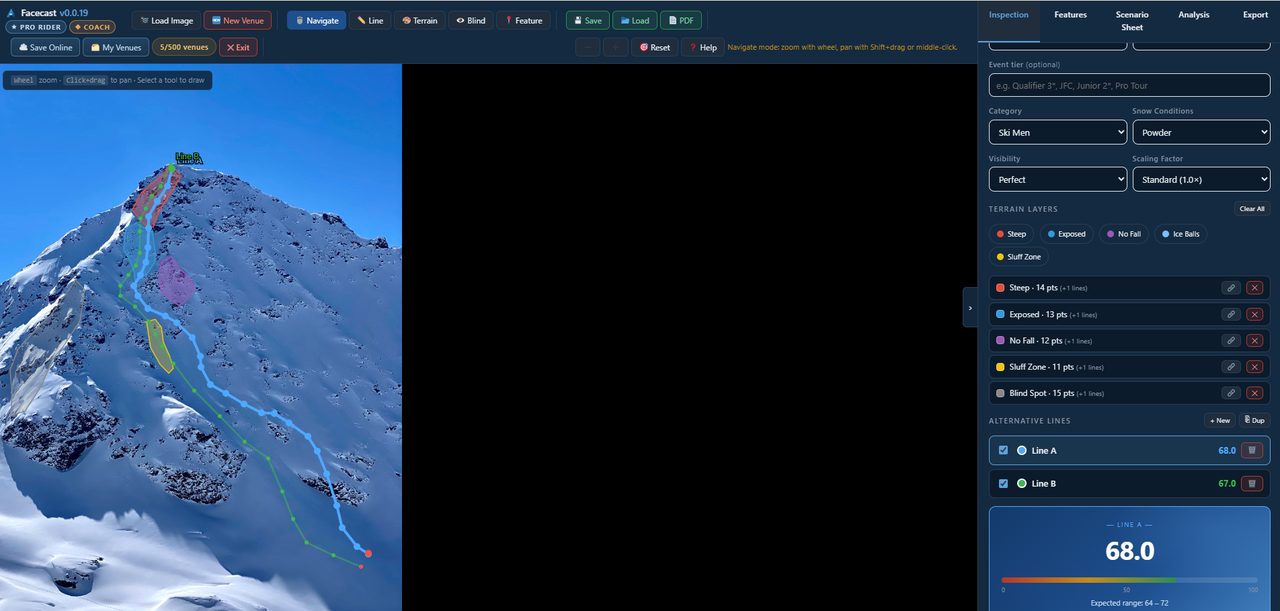
- Canevas (au centre) — la photo de la face avec quatre couches superposées : image, terrain, lignes et annotations.
- Panneau latéral (à droite) — cinq onglets : Inspection, Features, Scenario Sheet, Analysis et Export.
Module 2 · Read
Read — inspecter la face
Le premier verbe. Charge une photo de la face, renseigne les détails du venue, puis marque le terrain et les angles morts pour que chaque décision ultérieure repose sur ce que la neige fait réellement.
1. Charger l'image de la face
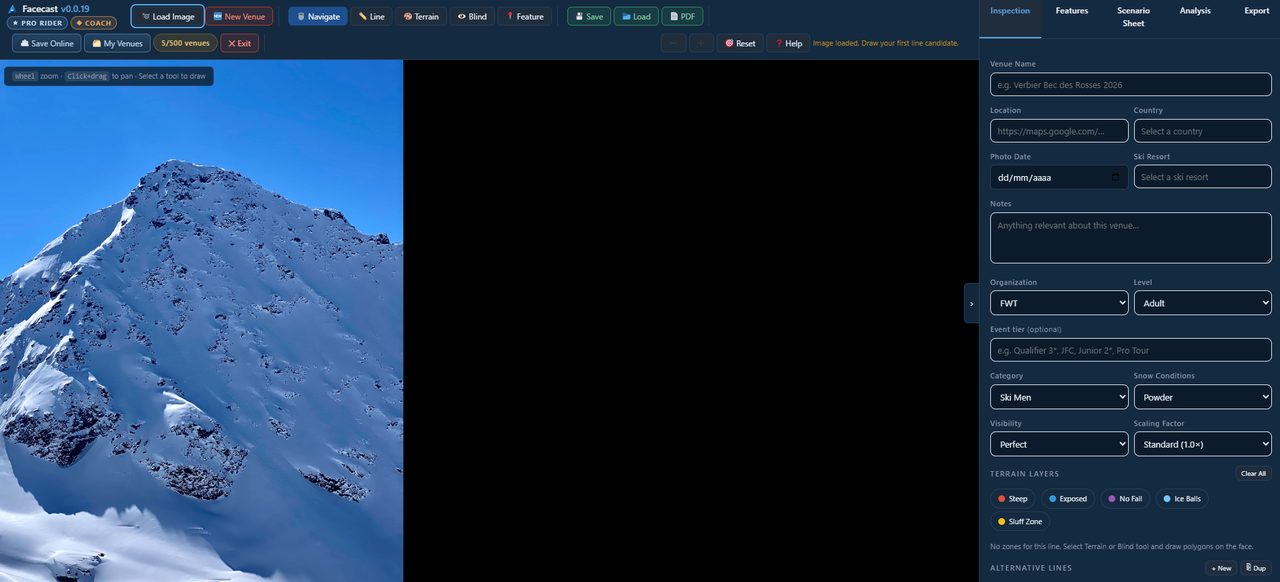
- Clique sur 📷 Load Image et choisis un JPG ou un PNG de la face depuis ton appareil.
- La photo apparaît sur le canevas. La ligne d'état cesse d'afficher “Load a face image to begin”.
- Utilise la molette de la souris pour zoomer et l'outil Navigate pour te déplacer. 🎯 Reset revient à la vue complète.
2. Renseigner les détails du venue
Dans l'onglet Inspection, complète les métadonnées du venue pour que l'inspection soit repérable et datée :
| Champ | Quoi saisir |
|---|---|
| Venue Name | p. ex. Verbier Bec des Rosses 2026 |
| Location | Un lien de carte (p. ex. Google Maps). Un bouton ↗ l'ouvre dans un nouvel onglet. |
| Country | Choisis dans la liste ; elle filtre la liste des stations. |
| Photo Date | Le jour où la photo a été prise — la neige change vite. |
| Ski Resort | Choisis dans la liste (filtrée par pays). |
| Notes | Texte libre : orientation, accumulation par le vent, tout ce qui mérite d'être noté. |
3. Marquer le terrain (zones de danger)
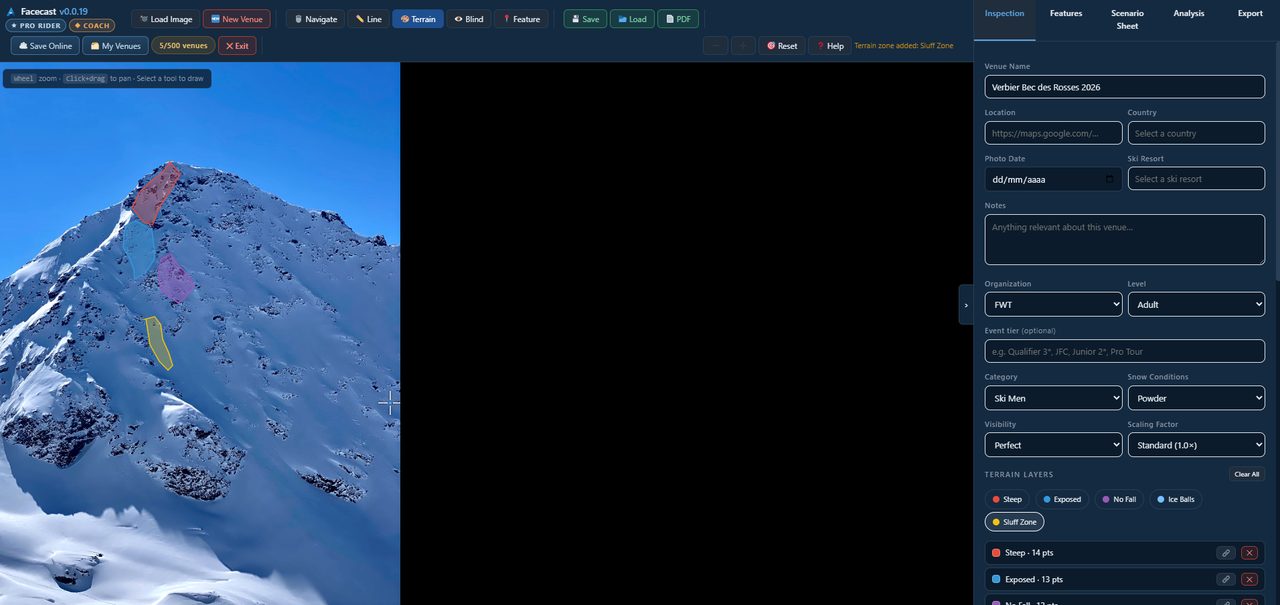
Sélectionne l'outil 🎨 Terrain, choisis un type de terrain parmi les chips, puis clique-glisse sur la face pour ombrer cette zone. Clic droit sur une zone pour la supprimer ; double-clic pour la modifier. Clear All supprime toutes les zones.
| Type de terrain | Signification |
|---|---|
| Steep | Pente raide et soutenue. |
| Exposed | Une chute a de vraies conséquences. |
| No Fall | Terrain où une chute n'est pas survivable — ne tombe pas. |
| Ice Balls | Débris regelés / glace cassante. |
| Sluff Zone | Là où la neige meuble va couler et s'accumuler. |
4. Marquer les angles morts
Sélectionne l'outil 👁 Blind et ombre les parties de la face que tu ne vois pas depuis le bas avant de t'élancer — les ruptures de pente, l'arrière d'un spine, tout ce sur quoi tu devrais t'engager sans le voir. Les angles morts augmentent le risque d'une ligne dans l'analyse, alors sois honnête à leur sujet.
Module 3 · Anticipate
Anticipate — tracer des lignes et étiqueter les features
Le deuxième verbe. Trace les lignes que tu envisages, puis étiquette les features — les cliffs, les sauts obligés et les sections techniques — que chaque ligne doit gérer.
1. Tracer une ligne
- Dans la section Alternative Lines, une Line 1 vide existe déjà. Utilise + New pour en ajouter une autre ou ⎈ Dup pour dupliquer la ligne active.
- Sélectionne l'outil ✏️ Line et clique sur la face pour placer des waypoints depuis l'entrée jusqu'à la sortie.
- Clic droit pour retirer le dernier waypoint. Chaque ligne a sa propre couleur pour les distinguer.
2. Étiqueter un feature
Sélectionne l'outil 📍 Feature et clique sur la ligne à l'endroit du feature. La boîte de dialogue Tag Feature s'ouvre. Choisis le type :
- Cliff / Air drop — un saut en chute libre.
- Mandatory air (forced) — un saut que la ligne ne peut pas éviter.
- Pillow — un saut plus petit et amorti.
- Couloir / Narrow — un couloir technique et étroit.
- Technical turn section — exige des virages précis et contrôlés.
Pour les sauts (cliff / mandatory / pillow)
| Champ | Options |
|---|---|
| Height (m) | 1–40, par paliers de 0,5 m. |
| Landing | Flat / easy · Steep · Steep + exposed · Flat landing (pénalité). |
| Trick | Straight · Spins (180–1080) · Flips · Off-axis / Cork · Rodeo · Double cork. |
| Modifiers | Grab · Switch take-off · Switch landing · First time in comp. |
| Inverted | Pieds au-dessus de la tête — peut être une disqualification dans certains règlements (voir Module 4). |
| Execution | ✅ Stomped · ✨ Perfect style · ⚠ Bobble · ✋ Hand drag · 💥 BS2/BS3/Hip · 🤔 Front punch · ❌ Crash · 💀 Full wash. |
| Note | Facultatif, p. ex. “blind take-off, north aspect”. |

3. L'onglet Features
L'onglet Features liste tous les features de la ligne active avec leur type, taille, trick, exécution et contribution à la note. Clique sur n'importe quel feature pour le modifier ou le supprimer.
Module 4 · Read / Anticipate
Configurer le règlement et la catégorie
La notation tient compte du contexte. Avant de te fier aux chiffres, indique à Facecast sous quelles règles de compétition, quelle catégorie et quelles conditions tu inspectes.
Configuration de la notation
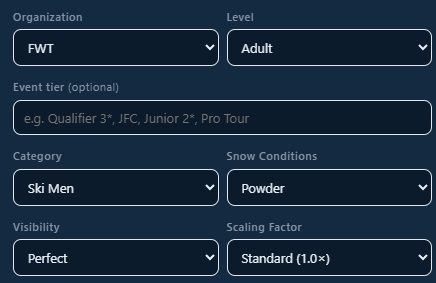
Ces réglages se trouvent dans l'onglet Inspection, sous Scoring Setup :
| Réglage | Options | Pourquoi c'est important |
|---|---|---|
| Organization | FWT · IFSA | Cadres de jugement différents. |
| Level | Adult · Junior | Les règles Junior sont plus strictes sur le risque. |
| Event Tier | Texte libre (p. ex. Qualifier 3*, JFC, Pro Tour) | Étiquette de contexte de l'inspection. |
| Allows inverts | Case à cocher | Uniquement IFSA Region 2 Adult ; désactivé ailleurs. Détermine si les sauts inversés sont légaux. |
| Category | Ski Men · Ski Women · Snowboard Men · Snowboard Women | Fixe les attentes de base. |
| Snow Conditions | Powder · Crusty · Ice / Hardpack · Heavy Sluff | Une neige plus dure augmente la conséquence. |
| Visibility | Perfect · Flat Light · Fog / Snowing | Une mauvaise visibilité augmente le risque. |
| Scaling Factor | Standard (1,0×) · Big Mountain (1,15×) · Small Venue (0,85×) | Met à l'échelle tout le venue, vers le haut ou vers le bas. |
Module 5 · Anticipate
La notation en détail
Facecast note chaque ligne de 0–100 à partir de cinq critères, puis l'ajuste avec la difficulté de la ligne, l'exposition, l'achèvement de la descente et une liste de modificateurs. Voici exactement ce qui fait bouger le chiffre.
Les cinq critères
L'onglet Scenario Sheet affiche la note d'impression générale (avec un thermomètre rouge–jaune–vert) et cinq jauges en direct :
Line cyan
La qualité et la créativité du tracé lui-même.Control vert
À quel point la descente paraît maîtrisée.Technique jaune
Qualité et précision des virages.Fluidity violet
Fluidité et continuité, sans arrêts.Air & Style rouge
Les sauts et la façon dont ils sont exécutés.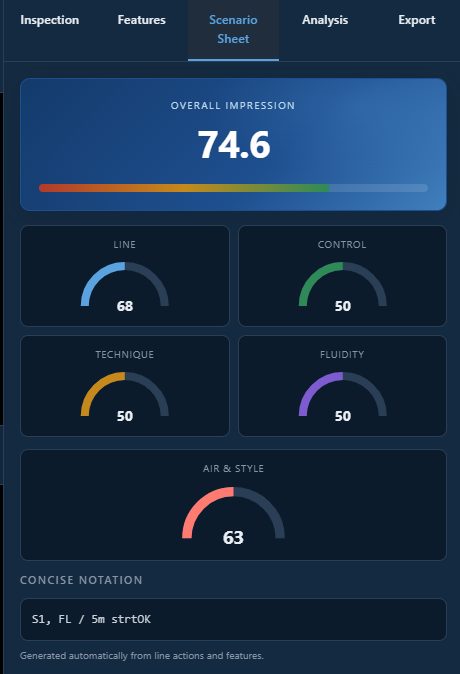
Réglages par ligne
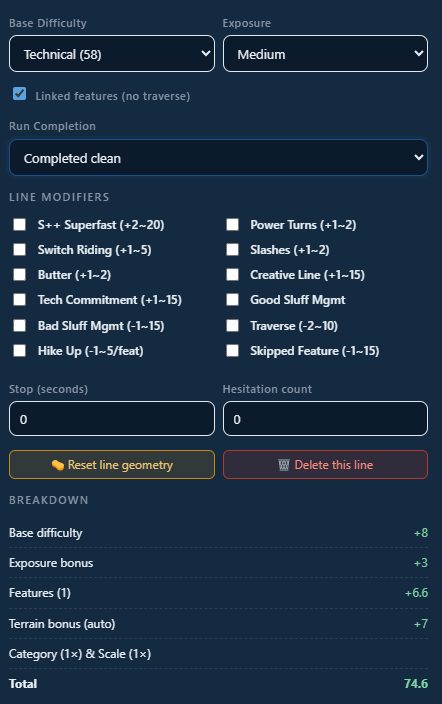
Quand une ligne est active, son panneau présente les leviers qui façonnent sa note :
| Réglage | Options / effet |
|---|---|
| Base Difficulty | Standard (50) · Technical (58) · Advanced (65) · Expert (72). |
| Exposure | Low (0) · Medium (+3) · High (+7) · Extreme (+12) de risque. |
| Linked features | Case à cocher — features enchaînés sans traverse entre eux. |
| Run Completion | Completed clean · Minor bobbles (−3) · Major crash (−15) · DNF (−40). |
Modificateurs de ligne
Des cases à cocher qui ajoutent ou retranchent des points, plus deux champs numériques. Utilise-les pour refléter comment la ligne est réellement descendue :
| Bonus (+) | Pénalités (−) |
|---|---|
| S++ Superfast · Power Turns · Switch Riding · Slashes · Butter · Creative Line · Tech Commitment · Good Sluff Mgmt | Bad Sluff Mgmt · Traverse · Hike Up (per feature) · Skipped Feature |
Numériques : Stop (secondes à l'arrêt) et Hesitation count (nombre d'hésitations) — les deux font baisser la note.
Le Breakdown
Sous le panneau de la ligne, le Breakdown montre le calcul complet : quels critères, quels features et quels modificateurs ont été appliqués, pour aboutir à la note finale. Utilise-le pour comprendre pourquoi une ligne obtient sa note, pas seulement le chiffre.
Module 6 · Compare
Compare — analyse de scénarios
Le troisième verbe. Maintenant que tu as plusieurs lignes notées, l'onglet Analysis les compare côte à côte pour que tu pèses la note face au risque — au lieu de choisir le chiffre le plus élevé à l'aveugle.
Optimiste, attendu, pessimiste
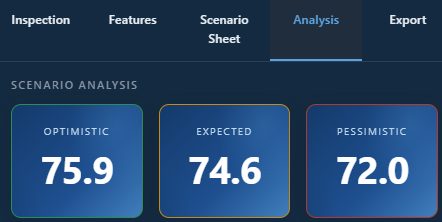
Pour la ligne active, trois encadrés de résultat montrent comment la descente pourrait se dérouler :
🟢 Optimistic
Exécution idéale — tout stompé.🟡 Expected
Le résultat réaliste du jour.🔴 Pessimistic
Le pire des cas — bobbles et chutes inclus.L'écart entre l'optimiste et le pessimiste est en soi une information : un écart large signifie que la ligne est à forte variance.
Risque vs note attendue
Chaque ligne est représentée par un point sur un graphique — le risque sur l'axe horizontal, la note attendue sur l'axe vertical. Quatre quadrants te disent quel type de ligne est chacune :
| Quadrant | Signification |
|---|---|
| Sweet Spot | Note élevée, risque faible — la ligne idéale. |
| High Risk / High Reward | Note élevée mais risque élevé — le pari agressif. |
| Safe / Conservative | Risque faible, note plus basse — la valeur sûre. |
| Danger Zone | Risque élevé, note basse — à éviter. |
Le risque se compose de l'exposition, des pénalités de chute, des angles morts et du nombre de features. Une ligne peut être excitante côté note et pourtant se situer dans la Danger Zone — c'est exactement ce que cette vue est censée faire ressortir.
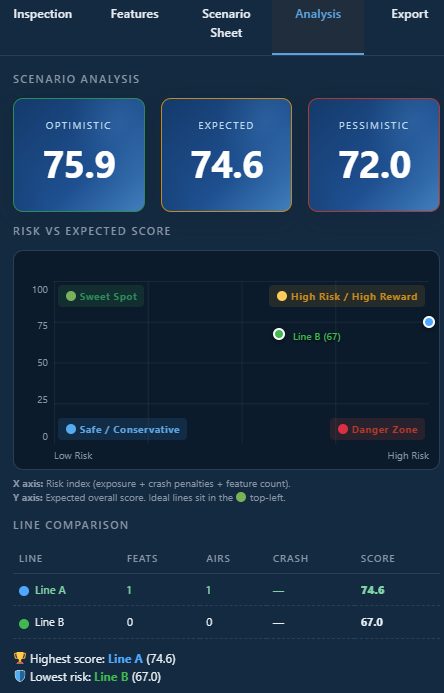
Tableau de comparaison des lignes et recommandation
Sous le graphique, un tableau liste chaque ligne avec sa note et chacun des cinq critères plus un indice de risque, pour que tu puisses trier et comparer d'un coup d'œil. Facecast rédige ensuite une courte recommandation mettant en avant la ligne la mieux notée, la plus sûre et le meilleur équilibre — comme apport à ta décision, jamais comme la décision elle-même.
Module 7 · Commit · Pro pour le cloud et le partage
Commit — enregistrer et partager
Le quatrième verbe. Verrouille l'inspection : enregistre-la en local ou dans le cloud, rouvre-la depuis My Venues et — en Pro — partage-la avec d'autres riders pour révision ou collaboration.
Enregistrer en local (Pro)
💾 Save télécharge l'inspection sous forme de fichier .json sur ton appareil ; 📂 Load en rouvre un. Cela ne nécessite aucune connexion, mais le fichier ne vit que sur ta machine.
Enregistrer en ligne (Pro / Coach, ou essai actif)
- Clique sur ☁️ Save Online. L'inspection est stockée sur le serveur et compte dans ton quota (Free : 1 ; Pro : illimité).
- Un message d'état confirme “Inspection saved online.” (Inspection enregistrée en ligne).
- Pendant que tu modifies, Facecast maintient un verrou d'édition et le rafraîchit toutes les 30 secondes pour que deux personnes ne s'écrasent jamais mutuellement.
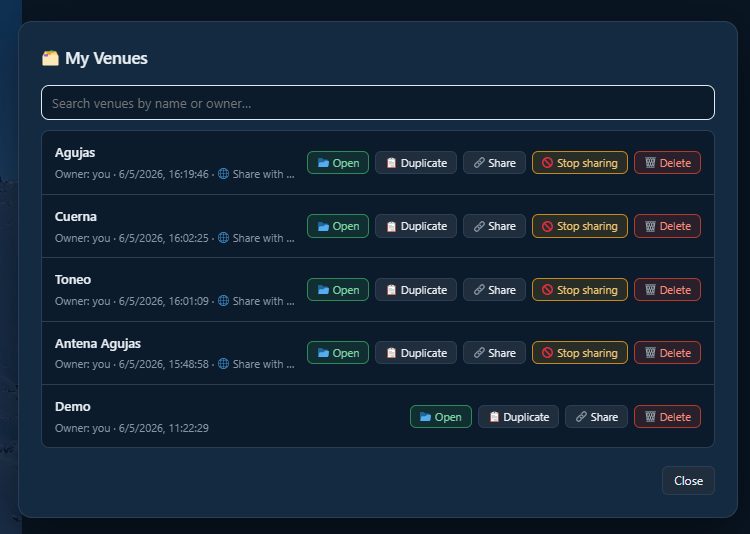
Rouvre les inspections enregistrées depuis 🗃️ My Venues — cherche par nom ou par propriétaire, puis ouvre ou supprime.
Partager une inspection (Pro)
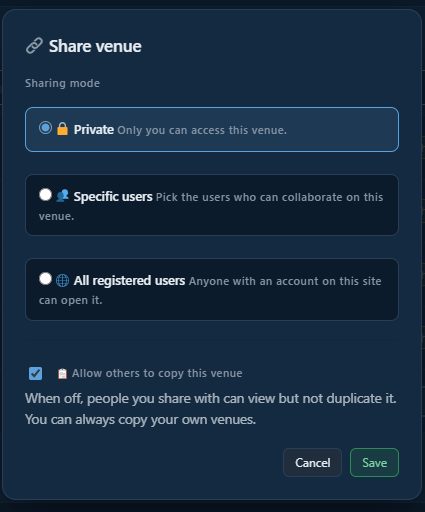
Après un enregistrement dans le cloud, 🔗 Share ouvre la boîte de dialogue Share venue avec trois modes :
| Mode | Qui peut l'ouvrir |
|---|---|
| 🔒 Private | Toi seul (par défaut). |
| 👥 Specific users | Les riders que tu cherches et ajoutes par nom ou e-mail. Chacun reçoit ✏️ Read & write ou 👁 Read only. |
| 🌐 All registered users | Toute personne ayant un compte sur le site, en Read & write ou Read only. |
La case 📋 Allow others to copy this venue décide si ceux qui la voient peuvent la dupliquer. Désactivée, ils peuvent regarder mais pas copier.
Édition collaborative et verrous
Si tu ouvres une inspection partagée que quelqu'un d'autre est en train de modifier, tu vois une bannière en lecture seule : “Read only — another rider is editing this inspection”, avec qui est en train de modifier. Tu peux demander le verrou d'édition avec ✏️ Edit, ou 🔓 Force unlock si la personne s'est absentée. Pour gérer ou arrêter le partage, rouvre la boîte de dialogue Share — “Stop sharing” retire l'accès à tout le monde.
.json et les contrôles de copie sont des fonctions Pro. En Free, tu peux quand même enregistrer une inspection en ligne.Module 8 · Pro
Publier une page publique de venue
Transforme une inspection terminée en une page publique et indexée par les moteurs de recherche que tout le monde peut lire — une façon propre de partager ta lecture d'une face avec la communauté au sens large.
Publier
- Une fois l'inspection enregistrée dans le cloud, clique sur Publish inspection (📤). Disponible uniquement si ton plan inclut la publication publique (Pro).
- Confirme à l'invite : “Publish this inspection as a public, indexable page?”
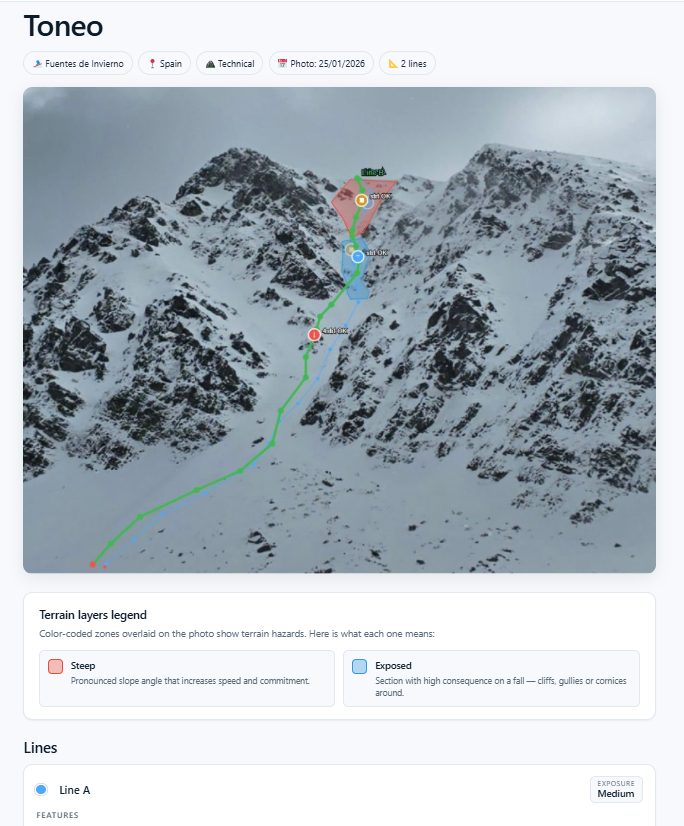
- Facecast construit la page : il combine la photo de la face avec tes annotations et tes lignes en une image à la une, assigne la station, la difficulté, la catégorie et le pays, puis la publie. Tu verras “Inspection published.” (Inspection publiée).

Ce que montre la page publique
- Le nom du venue, les liens station / pays / difficulté, la date de la photo et le nombre de lignes.
- L'image composite de la face avec les lignes dessinées dessus.
- Une légende de terrain expliquant chaque type de danger.
- Le détail des lignes et le breakdown de la notation, plus toi en tant qu'auteur avec un lien vers ton profil.
- Une adresse canonique propre de la forme
/venue/your-venue-slug/.
Mettre à jour ou dépublier
Après publication, le bouton devient Update public version et un lien View public page apparaît. Pour la retirer, choisis Unpublish et confirme “Remove the public page for this inspection?” — la page s'éteint mais ton inspection est conservée, tu peux donc la republier plus tard.
Module 9 · Pro pour PDF/JSON
Exporter ton inspection
L'onglet Export transforme une inspection en quelque chose que tu peux conserver, imprimer ou coller ailleurs.
| Export | Ce que tu obtiens | Plan |
|---|---|---|
| 💾 Save Inspection (.json) | L'inspection complète sous forme de fichier, à recharger plus tard ou à transmettre à un autre rider. | Pro |
| 📄 Export PDF Report | Un rapport imprimable de la face, des lignes et des notes, généré côté serveur. | Pro |
| 📝 Copy Concise Notation | Une notation texte compacte de la descente, copiée dans ton presse-papiers. | Tous |
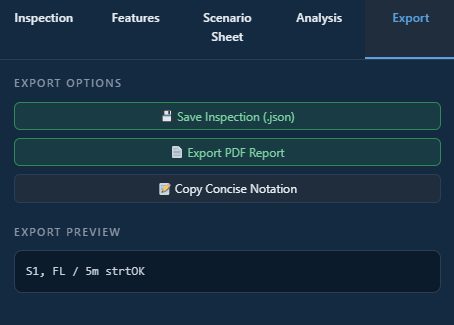
Notation concise
La notation est un résumé court et lisible d'une ligne — ses features, tricks et exécution sous une forme compacte. Elle est pratique pour coller dans un chat, dans les notes d'un coach ou dans un tableur sans exporter un fichier entier. Un aperçu en direct se trouve à côté du bouton pour que tu la voies avant de copier.
Module 10 · Riders
Ton profil de rider
Un profil de rider est ta page publique dans l'annuaire des riders. Tout rider connecté peut en créer un ; le publier te place dans l'annuaire et dans la grille de la page d'accueil.
Où le modifier
Ouvre la page Rider profile sur https://facecast.online/my-rider-profile/. Si tu n'es pas connecté, on te demande de te connecter d'abord.
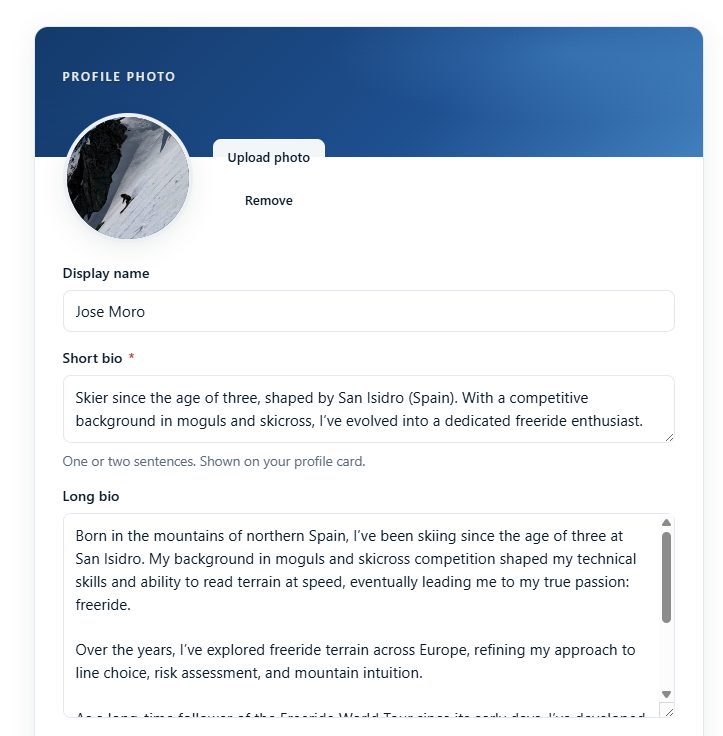
Champs
| Champ | Notes |
|---|---|
| Profile photo | Téléverser, prévisualiser ou retirer. |
| Display name | Jusqu'à 120 caractères. |
| Short bio * | Une ou deux phrases pour ta carte (max 240). Obligatoire pour publier. |
| Long bio | Le texte complet de ta page. |
| Years of experience | 0–80. |
| Home resort | p. ex. Baqueira-Beret. |
| Discipline * | Ski, Snowboard ou Both — choisis-en une. Obligatoire pour publier. |
| Sponsors | Ajoutes-en autant que tu veux. |
| Languages / Countries / Ski resorts | Depuis les listes partagées. |
| Public contact | E-mail, site web, Instagram, YouTube, TikTok, WhatsApp — tous facultatifs ; seul ce que tu renseignes s'affiche. |
| Achievements | Un par ligne, p. ex. FWQ4* Baqueira 2024, podium à… |
Enregistrer, publier, dépublier
- Save draft garde ton travail en privé.
- Publish te place dans l'annuaire. S'il manque la short bio ou la discipline, tu verras : “Fill in your short bio and choose a discipline before publishing.”
- Unpublish ramène le profil au brouillon. View public page ouvre ton profil en ligne.
Une bannière en haut affiche l'état de ton plan — p. ex. “You are on the Free plan” avec un lien Upgrade to Pro, ou ta date de fin de Pro.
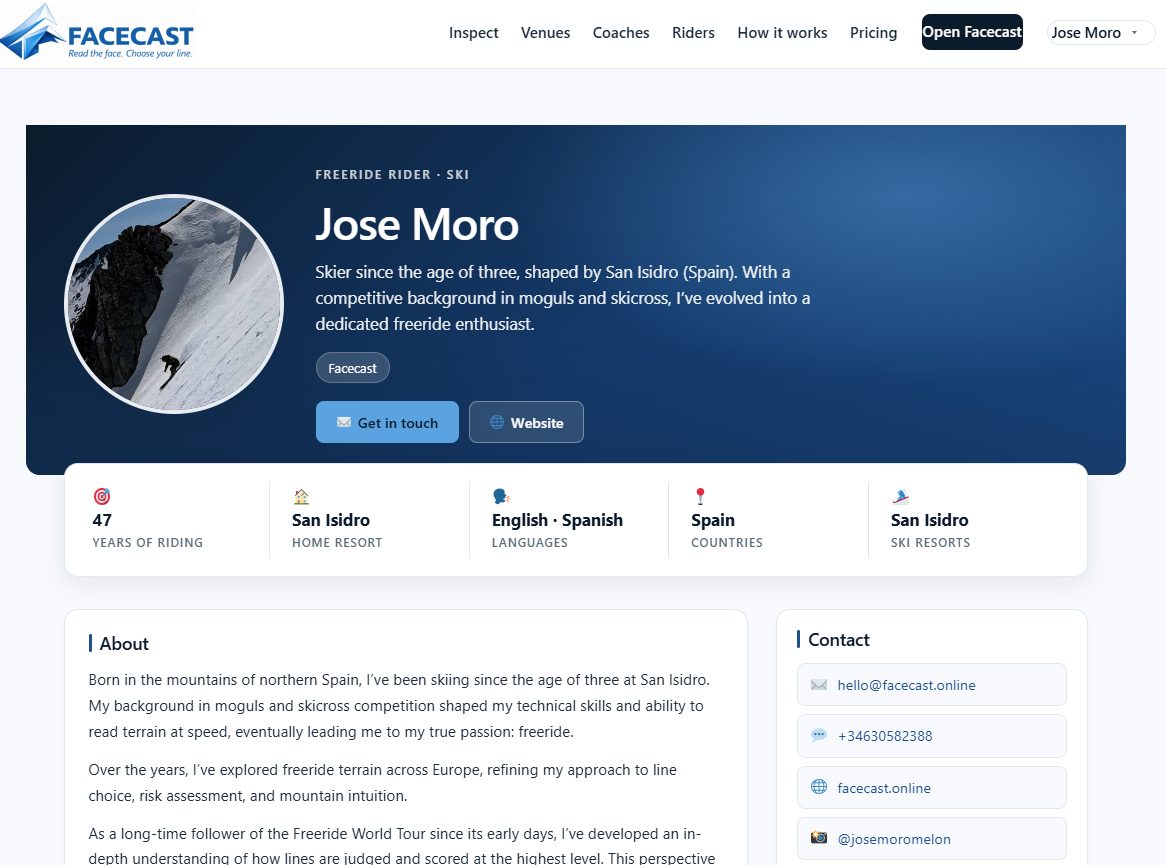
On trouve les riders via l'annuaire des riders sur https://facecast.online/riders/. Renseigne les disciplines et les stations pour que les filtres puissent te faire apparaître.
Module 11 · Coach
Ton profil de coach
Un profil de coach est ta fiche publique dans l'annuaire des coaches — l'endroit où les riders trouvent un guide qui lit les faces de haute montagne. Il nécessite un abonnement Coach actif.
Accès
Ouvre la page Coach profile sur https://facecast.online/my-coach-profile/. Tu verras l'un des trois états : une invite à te connecter ; une invite indiquant qu'un “Coach subscription required” (abonnement de coach requis) si tu es connecté sans en avoir un ; ou l'éditeur complet si tu es Coach.
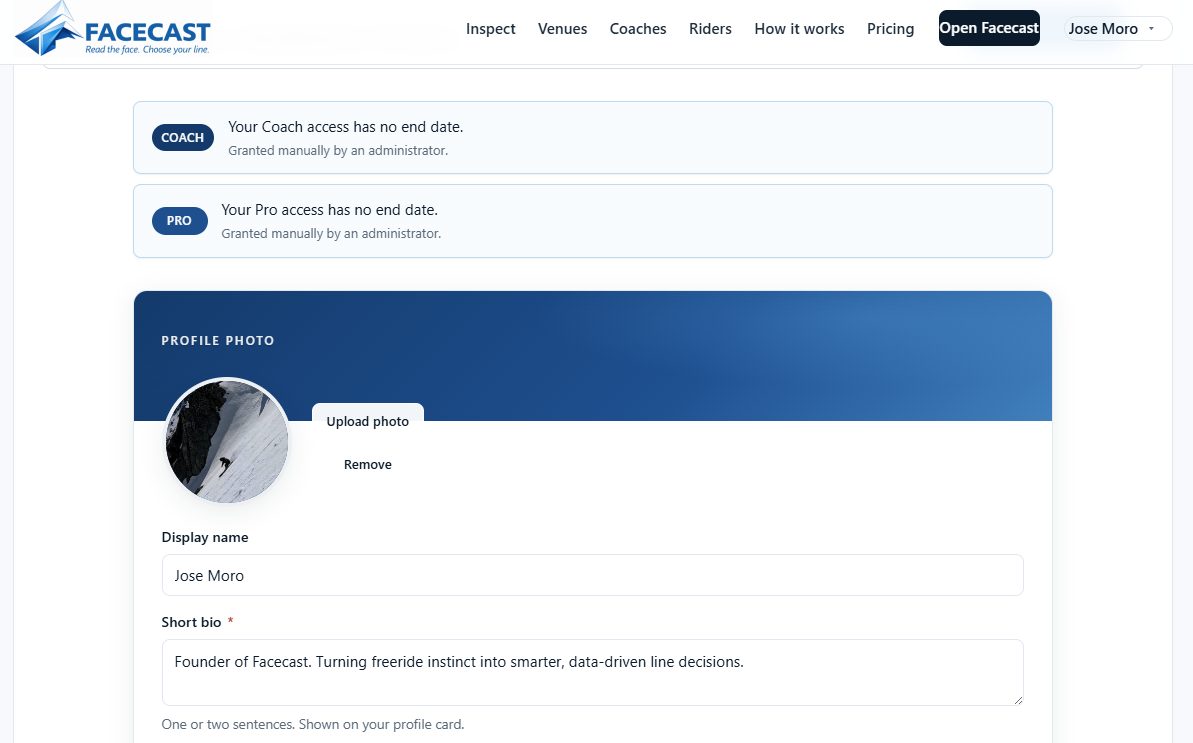
Champs
| Champ | Notes |
|---|---|
| Profile photo | Téléverser, prévisualiser, retirer. |
| Display name | Jusqu'à 120 caractères. |
| Short bio * | Une ou deux phrases pour ta carte (max 240). Obligatoire pour publier. |
| Long bio | Texte complet de la page de profil. |
| Years of experience | 0–80. |
| Rate hint | p. ex. à partir de 80 €/h. |
| Specialties * | Au moins une. Obligatoire pour publier. |
| Languages / Countries / Ski resorts | Les pays et les stations peuvent être déduits des venues que tu publies. |
| Public contact | E-mail, site web, Instagram, YouTube, TikTok, WhatsApp — facultatifs. |
| Certifications | Une par ligne, p. ex. Avalanche 2 (AIARE), aspirant UIAGM… |
Enregistrer, publier, dépublier
Mêmes contrôles qu'un profil de rider : Save draft, Publish (bloqué avec “Fill in your short bio and at least one specialty before publishing” si incomplet), Unpublish et View public page. Une bannière d'abonnement indique quand ton accès Coach se termine et s'il a été facturé via PayPal ou accordé par un administrateur.
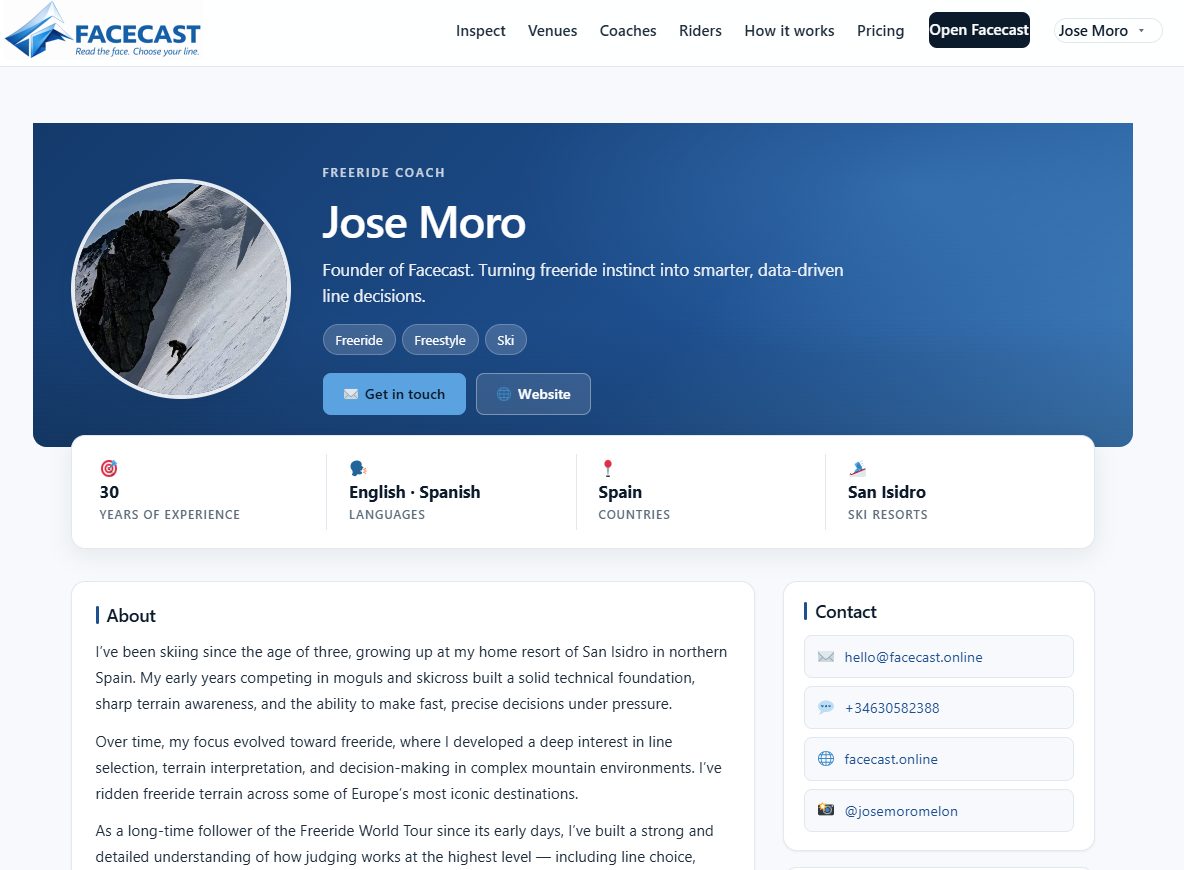
Ta page publique de coach et l'annuaire
La page publique montre ta photo, tes bios, tes spécialités, tes langues, tes certifications, les champs de contact que tu as renseignés et les venues les plus récents que tu as publiés — à partir desquels Facecast déduit où tu coaches. Les riders te contactent via l'annuaire public des coaches.
Module 12 · Coach et Riders
Codes promo et essais
Les coaches peuvent offrir aux riders un essai Pro avec un code promo. Les riders le saisissent sur la page de validation. Il existe aussi un essai automatique facultatif sur le premier venue d'un rider.
Pour les coaches : générer et partager des codes
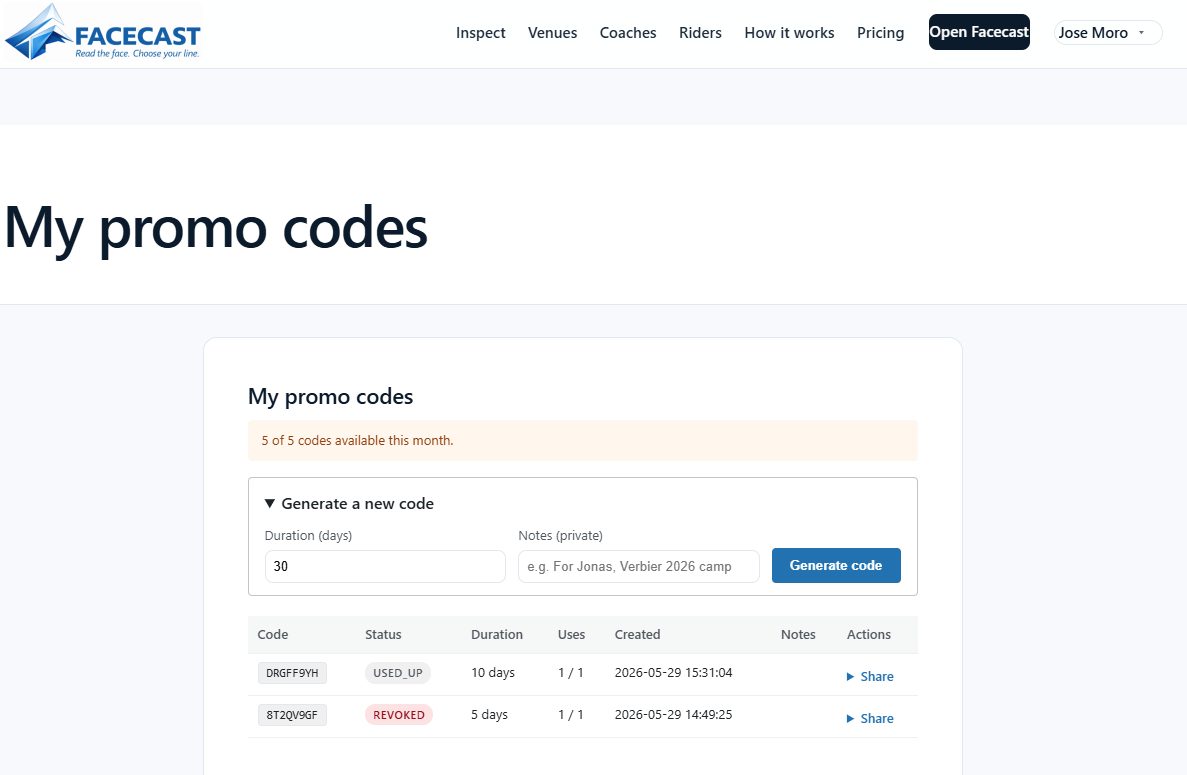
- Depuis l'éditeur de profil de coach, génère un code, consulte les validations, révoque-le ou envoie-le par e-mail à un rider.
- Tu as un quota mensuel (10 par défaut). Chaque code validé accorde au rider un essai Pro pour un nombre de jours défini (30 par défaut).
Pour les riders : valider un code
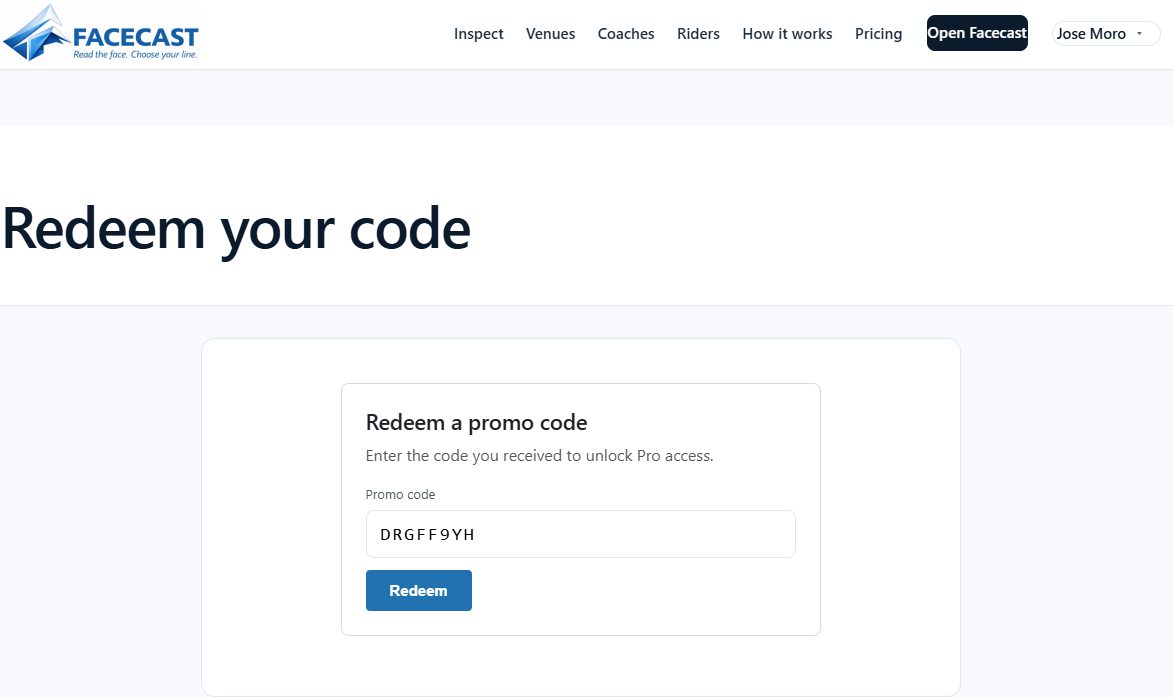
- Va sur la page de validation. Tu dois être connecté.
- Saisis le code et valide.
- En cas de succès : “Code redeemed! Pro access granted until [date].” Tu es redirigé vers ta page de rider.
Un code est refusé s'il a déjà été utilisé, s'il a expiré ou s'il ne correspond pas à ton compte — demande-en un nouveau à ton coach.
Essai automatique au premier venue
Si l'administrateur l'a activé, la création de ton tout premier venue accorde automatiquement un essai Pro pour un nombre de jours configuré. Il n'est accordé qu'une seule fois par compte.
Module 13 · Pro Coach
Abonnements et paiement
L'accès Pro et Coach est facturé via des abonnements PayPal. Voici comment un rider ou un coach s'abonne, et comment l'accès est suivi.
S'abonner
- Va sur la page d'abonnement — Pro ou Coach.
- Clique sur le bouton d'abonnement PayPal et finalise le paiement dans PayPal.
- Quand PayPal confirme que l'abonnement est actif, Facecast accorde ton accès automatiquement — ton badge de plan et ton quota se mettent à jour.
Comment l'accès est suivi
- La bannière de ton profil indique quand l'accès se termine et son origine : “Billed via PayPal” ou “Granted manually by an administrator.”
- Si un abonnement est annulé, expire ou est suspendu, l'accès est retiré. Pour les coaches, le profil public se dépublie automatiquement.
- Un administrateur peut aussi accorder Pro ou Coach manuellement, avec une date de fin facultative — utile pour les compétitions, les sponsorings ou le support.
Module 15 · Référence
Référence
Un glossaire de référence rapide et les pages du site.
Glossaire
| Terme | Signification |
|---|---|
| Venue | Une inspection d'une face de haute montagne (photo + marquages + lignes). |
| Line | Un tracé de descente depuis l'entrée jusqu'à la sortie. |
| Feature | Un cliff, un saut obligé, un pillow, un couloir ou une section technique sur une ligne. |
| Terrain layer | Une zone de danger : Steep, Exposed, No Fall, Ice Balls, Sluff. |
| Blind spot | Partie de la face que tu ne vois pas d'en bas avant de t'élancer. |
| Exposure | Conséquence d'une chute : Low / Medium / High / Extreme. |
| Execution | À quel point un feature est descendu proprement (Stomped … Full wash). |
| Run completion | Résultat de toute la descente (Clean … DNF). |
| RACC | Read · Anticipate · Compare · Commit — la méthode. |
Pages
| Page | À quoi ça sert |
|---|---|
| Inspect (editor) | Inspecter une face et créer un venue. |
| Rider profile | Créer et publier ton profil de rider. |
| Annuaire des riders | Trouver et filtrer les riders. |
| Coach profile | Créer et publier ton profil de coach. |
| Annuaire des coaches | Trouver et filtrer les coaches. |
| Annuaire des venues | Parcourir les venues publiés. |
| Abonnement (Pro / Coach) | Démarrer un abonnement Pro ou Coach. |
| Valider un code | Saisir un code promo pour un essai Pro. |
| Tarifs | Plans, tarifs et ce que chaque plan inclut. |
Cours utilisateur Facecast