
Corso

Freeride sci & snowboard · ispezione dei venue
Corso utente Facecast
Leggi una parete, traccia le tue linee, valutale, confronta il rischio e impegnati. Usa i pulsanti della lingua in alto nel menu per leggere il corso in inglese, spagnolo, francese, tedesco o italiano.
Inizia qui
Benvenuto e il metodo Facecast
Facecast è uno strumento decisionale per sciatori e snowboarder che si preparano a scendere una parete di alta montagna. L'ispezione della parete è il lavoro che fai prima di buttarti: studiare la parete, mappare i cliff, i salti e le uscite, e scegliere la linea che davvero scenderai. Facecast trasforma quel lavoro in una vista chiara e affiancata delle tue opzioni di linea, della loro esposizione e del loro impegno.
Il metodo: quattro verbi, un flusso
Ogni ispezione segue gli stessi quattro passi. Tutto il corso è organizzato attorno a essi.
A chi è rivolto questo corso
Questo è il corso utente completo. Tutti possono leggere i contenuti Rider e Coach; la sezione Admin compare solo se apri il corso da amministratore del sito.
- Rider — copre sia Free sia Pro: ispezionare pareti, tracciare e valutare linee, salvare, condividere e pubblicare. Tutto ciò che richiede Pro è contrassegnato con un badge Pro.
- Coach — tutto ciò che fa un rider, più il profilo coach, la directory, i codici promo e l'abbonamento Coach.
- Admin — il modulo di amministrazione (piani, prezzi, PayPal, directory), visibile solo agli amministratori del sito.
Come usare questo corso
- Cambia lingua con i pulsanti in alto nel menu (English, Español, Français, Deutsch, Italiano).
- Usa il menu per saltare a qualsiasi modulo. Se è la prima volta, leggili in ordine.
- Un badge Pro segnala tutto ciò che richiede il piano Pro.
Modulo 1 · Tutti
Per iniziare
Crea un account, comprendi i tre piani e impara a muoverti nell'editor di ispezione.
1. Crea un account e accedi
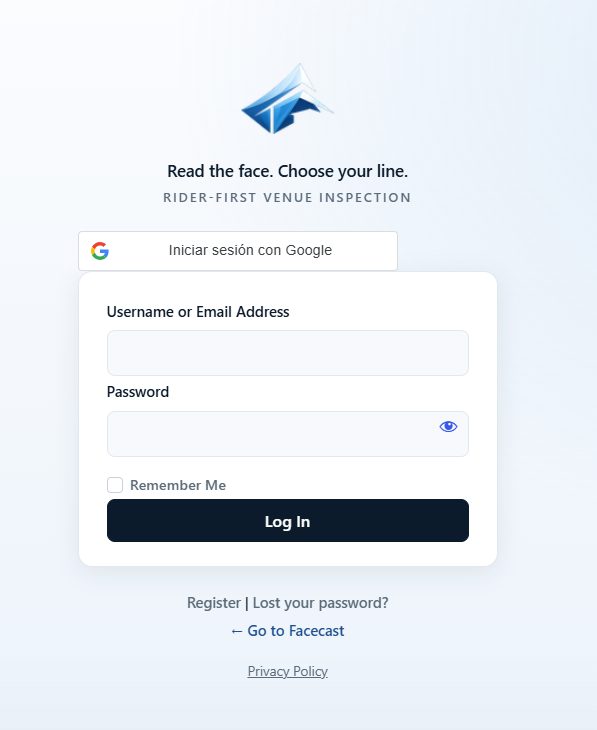
Facecast funziona sul sistema di account standard del sito. Registrati o accedi dalla pagina di login del sito. Devi aver effettuato l'accesso per aprire l'editor — chi non ha effettuato l'accesso vede il messaggio “You must log in to use Facecast.” (Devi accedere per usare Facecast).
2. I tre piani
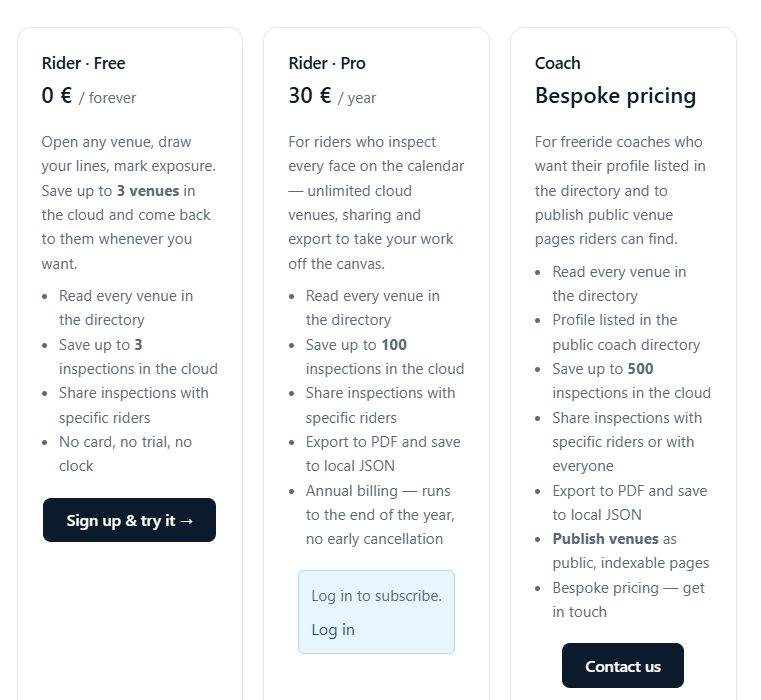
| Funzionalità | Free | Pro | Coach |
|---|---|---|---|
| Prezzo | 0 € | 30 € / year | Bespoke pricing |
| Ispezioni salvate nel cloud | 3 | 50 | 100 |
| Condividi con rider specifici | Sì | Sì | Sì |
| Condividi con tutti i rider | — | — | Sì |
| Esporta PDF / JSON | — | Sì | Sì |
| Pubblica pagine pubbliche di venue | — | — | Sì |
| Profilo pubblico in una directory | Rider profile | Rider profile | Directory coach |
| Genera codici promo | — | — | Sì (quota mensile) |
3. Apri l'editor
L'editor si trova nella pagina Inspect. Premi Start facecasting dalla home page o apri https://facecast.online/inspect/ direttamente.
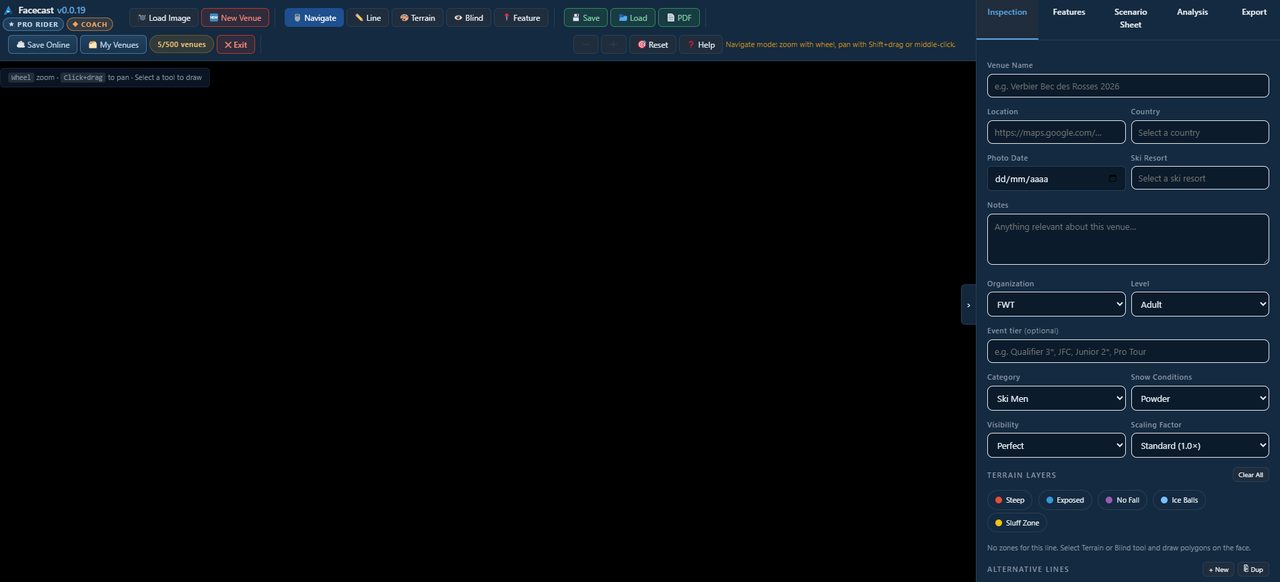
4. L'editor a colpo d'occhio
L'editor ha tre aree:
- Barra degli strumenti (in alto) — pulsanti raggruppati: carica immagine, i quattro strumenti di disegno, operazioni sui file, cloud e condivisione, e controlli di vista. Qui compaiono anche i tuoi distintivi di piano (Free/Pro/Coach) e il tuo indicatore di quota.
- Tela (al centro) — la foto della parete con quattro livelli sovrapposti: immagine, terreno, linee e annotazioni.
- Barra laterale (a destra) — cinque schede: Inspection, Features, Scenario Sheet, Analysis e Export.
Modulo 2 · Read
Read — ispezionare la parete
Il primo verbo. Carica una foto della parete, imposta i dettagli del venue, poi segna il terreno e i punti ciechi, così ogni decisione successiva si appoggia su ciò che la neve sta facendo davvero.
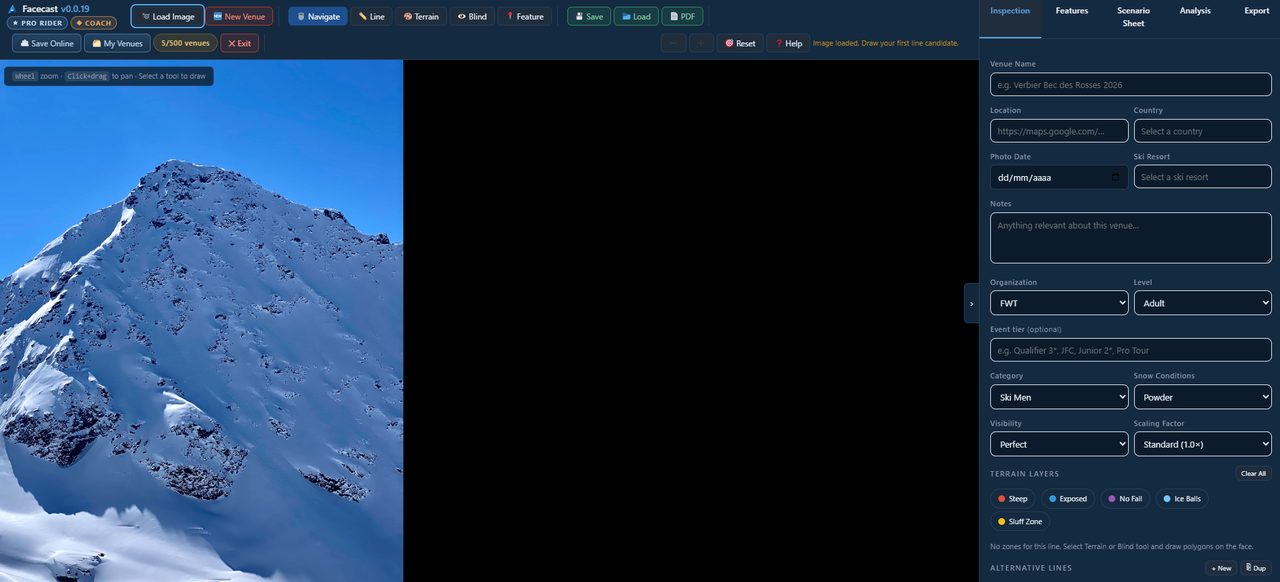
1. Carica l'immagine della parete
- Premi 📷 Load Image e scegli un JPG o PNG della parete dal tuo dispositivo.
- La foto appare sulla tela. La riga di stato non mostra più “Load a face image to begin”.
- Usa la rotella del mouse per lo zoom e lo strumento Navigate per spostarti. 🎯 Reset torna alla vista completa.
2. Compila i dettagli del venue
Nella scheda Inspection, completa i metadati del venue affinché l'ispezione sia trovabile e datata:
| Campo | Cosa inserire |
|---|---|
| Venue Name | ad es. Verbier Bec des Rosses 2026 |
| Location | Un link a una mappa (ad es. Google Maps). Un pulsante ↗ lo apre in una nuova scheda. |
| Country | Scegli dall'elenco; filtra l'elenco delle stazioni. |
| Photo Date | Il giorno in cui è stata scattata la foto — la neve cambia in fretta. |
| Ski Resort | Scegli dall'elenco (filtrato per paese). |
| Notes | Testo libero: orientamento, accumulo da vento, qualsiasi cosa valga la pena ricordare. |
3. Segna il terreno (zone di pericolo)
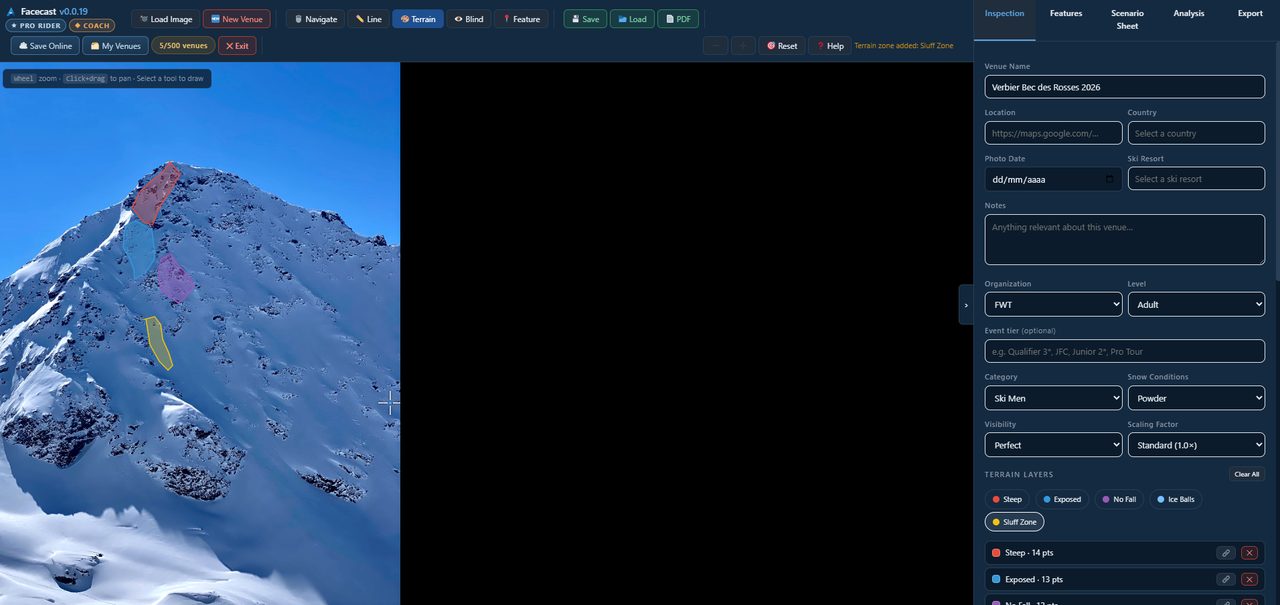
Seleziona lo strumento 🎨 Terrain, scegli un tipo di terreno tra i chip, poi clicca e trascina sulla parete per ombreggiare quella zona. Clic destro su una zona per eliminarla; doppio clic per modificarla. Clear All rimuove tutte le zone.
| Tipo di terreno | Significato |
|---|---|
| Steep | Pendenza ripida e sostenuta. |
| Exposed | Una caduta comporta conseguenze reali. |
| No Fall | Terreno dove una caduta non è sopravvivibile — non cadere. |
| Ice Balls | Detriti rigelati / grumi di ghiaccio. |
| Sluff Zone | Dove la neve smossa scorrerà e si accumulerà. |
4. Segna i punti ciechi
Seleziona lo strumento 👁 Blind e ombreggia le parti della parete che non vedi dal basso prima di buttarti — i dossi, il retro di una spine, qualsiasi cosa su cui dovresti impegnarti senza vederla. I punti ciechi aumentano il rischio di una linea nell'analisi, quindi sii onesto al riguardo.
Modulo 3 · Anticipate
Anticipate — disegnare linee e taggare le features
Il secondo verbo. Disegna le linee che stai valutando, poi tagga le features — i cliff, i salti obbligati e le sezioni tecniche — che ogni linea deve affrontare.
1. Disegna una linea
- Nella sezione Alternative Lines esiste già una Line 1 vuota. Usa + New per aggiungerne un'altra o ⎈ Dup per duplicare quella attiva.
- Seleziona lo strumento ✏️ Line e clicca sulla parete per posizionare i waypoint dall'ingresso fino all'uscita.
- Clic destro per rimuovere l'ultimo waypoint. Ogni linea ha un proprio colore per distinguerle.
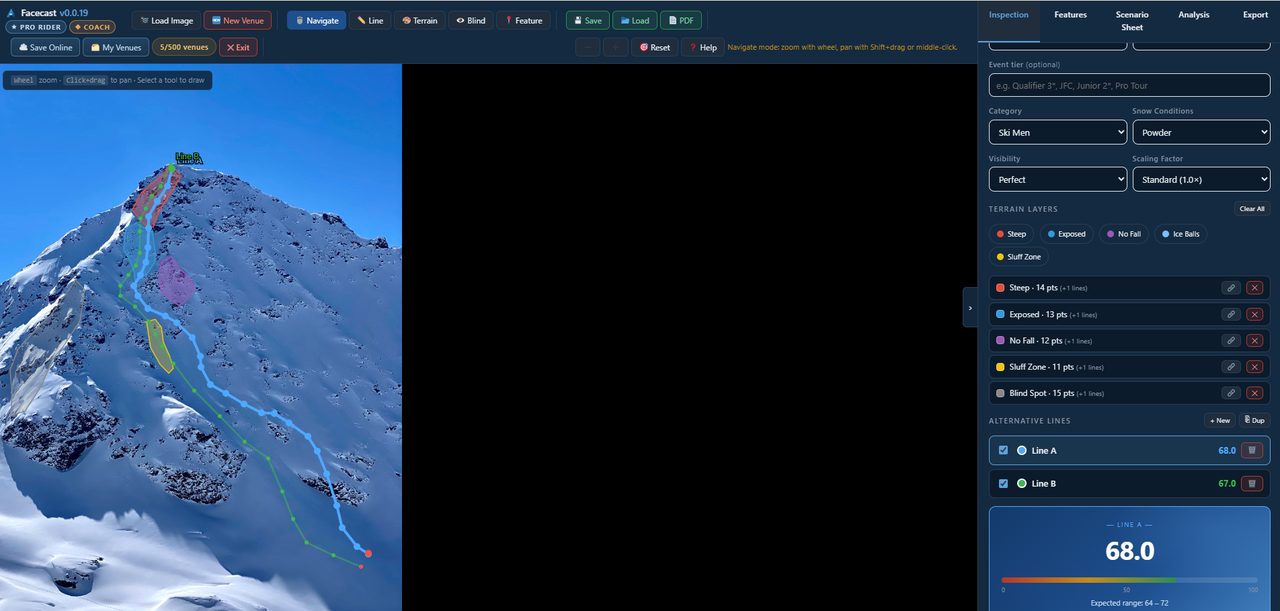
2. Tagga una feature
Seleziona lo strumento 📍 Feature e clicca sulla linea dove si trova la feature. Si apre la finestra Tag Feature. Scegli il tipo:
- Cliff / Air drop — un salto a caduta libera.
- Mandatory air (forced) — un salto che la linea non può evitare.
- Pillow — un salto più piccolo e ammortizzato.
- Couloir / Narrow — un corridoio tecnico e stretto.
- Technical turn section — richiede curve precise e controllate.
Per i salti (cliff / mandatory / pillow)
| Campo | Opzioni |
|---|---|
| Height (m) | 1–40, a passi di 0,5 m. |
| Landing | Flat / easy · Steep · Steep + exposed · Flat landing (penalità). |
| Trick | Straight · Spins (180–1080) · Flips · Off-axis / Cork · Rodeo · Double cork. |
| Modifiers | Grab · Switch take-off · Switch landing · First time in comp. |
| Inverted | Piedi sopra la testa — può essere una squalifica in alcuni regolamenti (vedi Modulo 4). |
| Execution | ✅ Stomped · ✨ Perfect style · ⚠ Bobble · ✋ Hand drag · 💥 BS2/BS3/Hip · 🤔 Front punch · ❌ Crash · 💀 Full wash. |
| Note | Opzionale, ad es. “blind take-off, north aspect”. |

3. La scheda Features
La scheda Features elenca tutte le features della linea attiva con tipo, dimensione, trick, esecuzione e contributo al punteggio. Clicca su una qualsiasi feature per modificarla o eliminarla.
Modulo 4 · Read / Anticipate
Impostare il regolamento e la categoria
Il punteggio dipende dal contesto. Prima di fidarti dei numeri, indica a Facecast con quali regole di gara, quale categoria e quali condizioni stai ispezionando.
Configurazione del punteggio
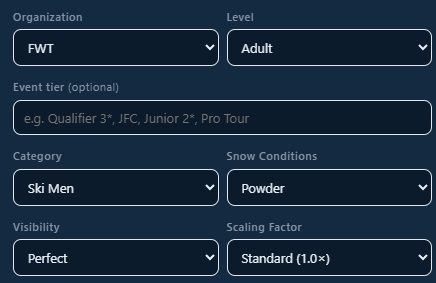
Questi controlli si trovano nella scheda Inspection, sotto Scoring Setup:
| Impostazione | Opzioni | Perché è importante |
|---|---|---|
| Organization | FWT · IFSA | Quadri di giudizio diversi. |
| Level | Adult · Junior | Le regole Junior sono più severe sul rischio. |
| Event Tier | Testo libero (ad es. Qualifier 3*, JFC, Pro Tour) | Etichetta di contesto per l'ispezione. |
| Allows inverts | Casella | Solo IFSA Region 2 Adult; disattivato altrove. Determina se i salti invertiti sono legali. |
| Category | Ski Men · Ski Women · Snowboard Men · Snowboard Women | Fissa le aspettative di base. |
| Snow Conditions | Powder · Crusty · Ice / Hardpack · Heavy Sluff | La neve più dura aumenta la conseguenza. |
| Visibility | Perfect · Flat Light · Fog / Snowing | La scarsa visibilità aumenta il rischio. |
| Scaling Factor | Standard (1,0×) · Big Mountain (1,15×) · Small Venue (0,85×) | Scala l'intero venue verso l'alto o verso il basso. |
Modulo 5 · Anticipate
Il punteggio in dettaglio
Facecast assegna a ogni linea un punteggio 0–100 a partire da cinque criteri, poi lo regola con la difficoltà della linea, l'esposizione, il completamento della discesa e un elenco di modificatori. Ecco esattamente cosa muove il numero.
I cinque criteri
La scheda Scenario Sheet mostra il punteggio di impressione generale (con un termometro rosso–giallo–verde) e cinque indicatori in tempo reale:
Line ciano
La qualità e la creatività del tracciato stesso.Control verde
Quanto appare controllata la discesa.Technique giallo
Qualità e precisione delle curve.Fluidity viola
Fluidità e continuità, senza pause.Air & Style rosso
I salti e come vengono eseguiti.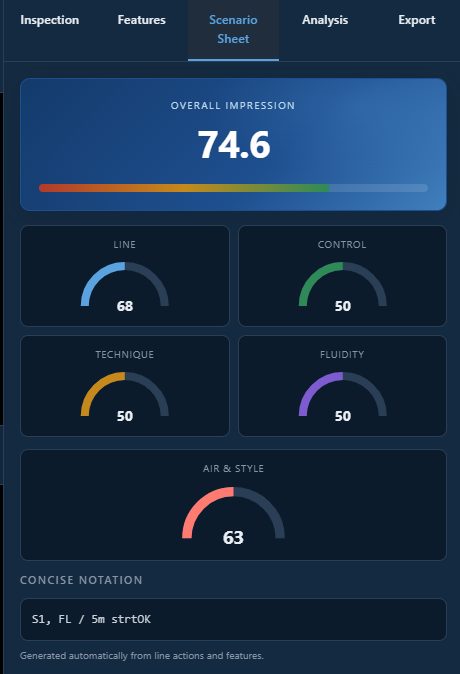
Impostazioni per linea
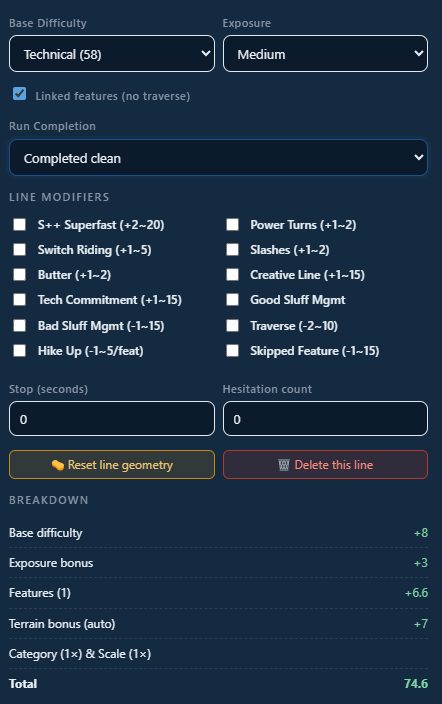
Quando una linea è attiva, il suo pannello mostra le leve che modellano il suo punteggio:
| Impostazione | Opzioni / effetto |
|---|---|
| Base Difficulty | Standard (50) · Technical (58) · Advanced (65) · Expert (72). |
| Exposure | Low (0) · Medium (+3) · High (+7) · Extreme (+12) di rischio. |
| Linked features | Casella — features scese consecutivamente senza traverse tra di esse. |
| Run Completion | Completed clean · Minor bobbles (−3) · Major crash (−15) · DNF (−40). |
Modificatori di linea
Caselle che aggiungono o sottraggono punti, più due campi numerici. Usali per riflettere come la linea viene scesa davvero:
| Bonus (+) | Penalità (−) |
|---|---|
| S++ Superfast · Power Turns · Switch Riding · Slashes · Butter · Creative Line · Tech Commitment · Good Sluff Mgmt | Bad Sluff Mgmt · Traverse · Hike Up (per feature) · Skipped Feature |
Numerici: Stop (secondi fermo) e Hesitation count (numero di esitazioni) — entrambi abbassano il punteggio.
Il Breakdown
Sotto il pannello della linea, il Breakdown mostra il calcolo completo: quali criteri, quali features e quali modificatori sono stati applicati, fino al punteggio finale. Usalo per capire perché una linea ottiene ciò che ottiene, non solo il numero.
Modulo 6 · Compare
Compare — analisi degli scenari
Il terzo verbo. Ora che hai diverse linee con punteggio, la scheda Analysis le affianca così puoi soppesare il punteggio rispetto al rischio — invece di scegliere alla cieca il numero più alto.
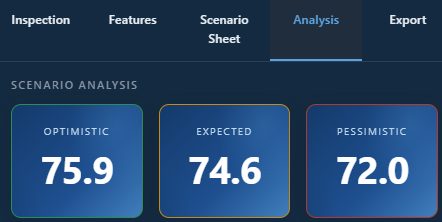
Ottimistico, Atteso, Pessimistico
Per la linea attiva, tre riquadri di esito mostrano come potrebbe svolgersi la discesa:
🟢 Optimistic
Esecuzione ottimale — tutto stompato.🟡 Expected
L'esito realistico della giornata.🔴 Pessimistic
Il caso peggiore — con bobble e cadute messi in conto.La distanza tra ottimistico e pessimistico è già un'informazione: un divario ampio significa che la linea è ad alta varianza.
Rischio vs Punteggio atteso
Ogni linea è rappresentata come un punto su un grafico — il rischio sull'asse orizzontale, il punteggio atteso sul verticale. Quattro quadranti ti dicono che tipo di linea è ciascuna:
| Quadrante | Significato |
|---|---|
| Sweet Spot | Punteggio alto, rischio basso — la linea ideale. |
| High Risk / High Reward | Punteggio alto ma rischio alto — la scelta aggressiva. |
| Safe / Conservative | Rischio basso, punteggio più basso — quella sicura. |
| Danger Zone | Rischio alto, punteggio basso — da evitare. |
Il rischio si compone di esposizione, penalità per caduta, punti ciechi e numero di features. Una linea può essere entusiasmante nel punteggio e tuttavia trovarsi nella Danger Zone — proprio il genere di cosa che questa vista vuole far emergere.
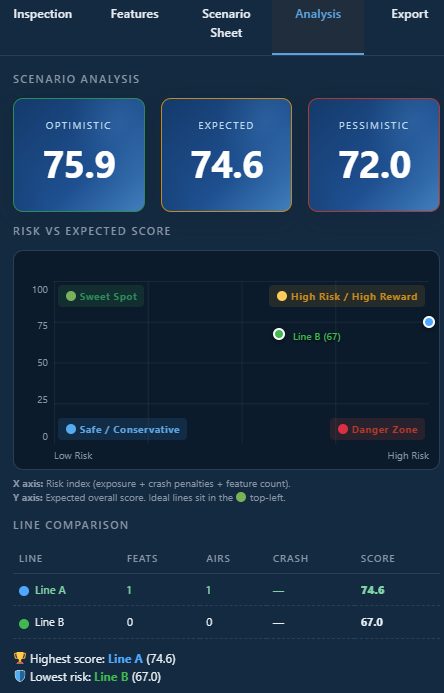
Tabella di confronto delle linee e raccomandazione
Sotto il grafico, una tabella elenca ogni linea con il suo punteggio e ciascuno dei cinque criteri più un indice di rischio, così puoi ordinare e confrontare a colpo d'occhio. Facecast scrive poi una breve raccomandazione che evidenzia la linea con il punteggio più alto, la linea più sicura e il miglior equilibrio — come supporto alla tua decisione, mai come la decisione stessa.
Modulo 7 · Commit · Pro per cloud e condivisione
Commit — salvare e condividere
Il quarto verbo. Fissa l'ispezione: salvala in locale o nel cloud, riaprila da My Venues e — con Pro — condividila con altri rider per revisione o collaborazione.
Salvare in locale (Pro)
💾 Save scarica l'ispezione come file .json sul tuo dispositivo; 📂 Load ne riapre uno. Non richiede connessione, ma il file vive solo sul tuo computer.
Salvare online (Pro / Coach, o prova attiva)
- Premi ☁️ Save Online. L'ispezione viene memorizzata sul server e conta sulla tua quota (Free: 1; Pro: illimitate).
- Un messaggio di stato conferma “Inspection saved online.”
- Mentre modifichi, Facecast mantiene un blocco di modifica e lo aggiorna ogni 30 secondi così due persone non si sovrascrivono mai.
Riapri le ispezioni salvate da 🗃️ My Venues — cerca per nome o proprietario, poi apri o elimina.
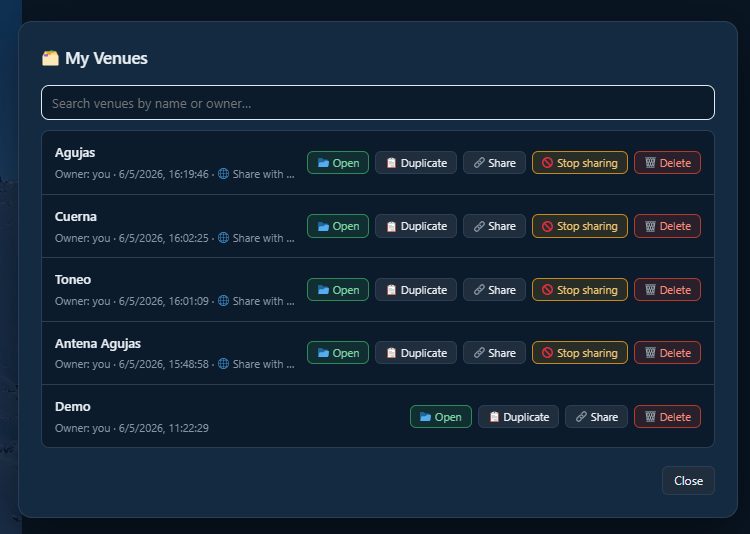
Condividere un'ispezione (Pro)
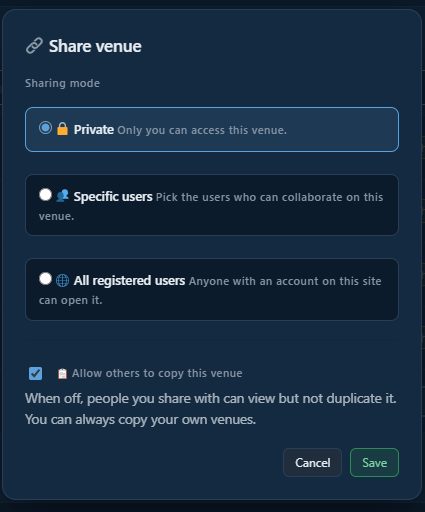
Dopo un salvataggio nel cloud, 🔗 Share apre la finestra Share venue con tre modalità:
| Modalità | Chi può aprirla |
|---|---|
| 🔒 Private | Solo tu (predefinito). |
| 👥 Specific users | Rider che cerchi e aggiungi per nome o email. Ciascuno riceve ✏️ Read & write o 👁 Read only. |
| 🌐 All registered users | Chiunque abbia un account sul sito, come Read & write o Read only. |
La casella 📋 Allow others to copy this venue decide se chi la vede può duplicarla. Disattivata, possono guardare ma non copiare.
Modifica collaborativa e blocchi
Se apri un'ispezione condivisa che qualcun altro sta modificando, vedi un banner di sola lettura: “Read only — another rider is editing this inspection”, con chi sta modificando. Puoi richiedere il blocco di modifica con ✏️ Edit, oppure 🔓 Force unlock se la persona si è allontanata. Per gestire o interrompere la condivisione, riapri la finestra Share — “Stop sharing” rimuove l'accesso a tutti.
.json e i controlli di copia sono funzioni Pro. Con Free puoi comunque salvare un'ispezione online.Modulo 8 · Pro
Pubblicare una pagina pubblica di venue
Trasforma un'ispezione completata in una pagina pubblica e indicizzata dai motori di ricerca che chiunque può leggere — un modo pulito di condividere la tua lettura di una parete con la comunità più ampia.
Pubblicare
- Con l'ispezione salvata nel cloud, premi Publish inspection (📤). Disponibile solo se il tuo piano include la pubblicazione pubblica (Pro).
- Conferma all'avviso: “Publish this inspection as a public, indexable page?”
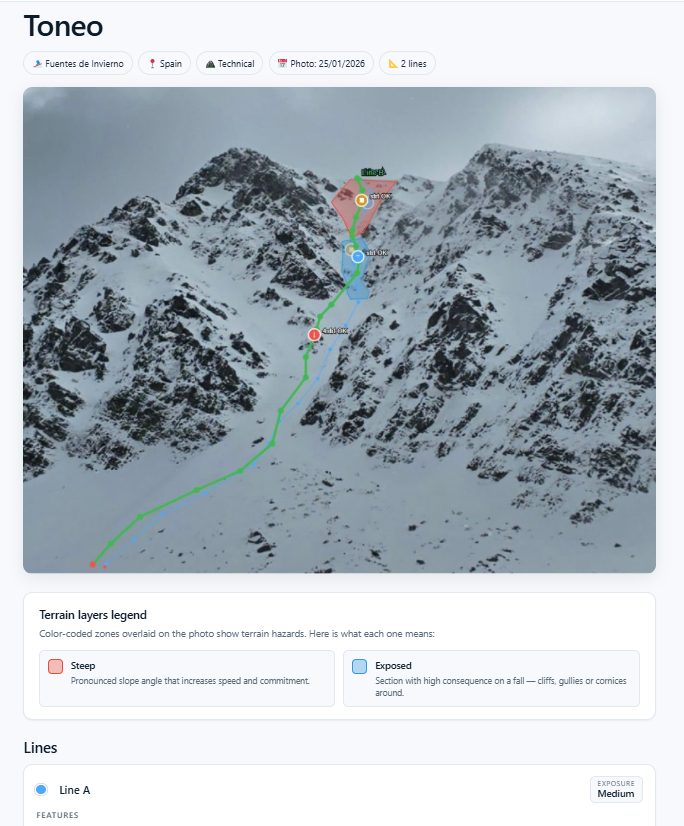
- Facecast crea la pagina: combina la foto della parete con le tue annotazioni e linee in un'immagine in evidenza, assegna la stazione, la difficoltà, la categoria e il paese, e la pubblica. Vedrai “Inspection published.”

Cosa mostra la pagina pubblica
- Il nome del venue, i link di stazione / paese / difficoltà, la data della foto e il numero di linee.
- L'immagine composita della parete con le linee disegnate sopra.
- Una legenda del terreno che spiega ogni tipo di pericolo.
- Il dettaglio delle linee e la scomposizione del punteggio, più te come autore con un link al tuo profilo.
- Un indirizzo canonico pulito nella forma
/venue/your-venue-slug/.
Aggiornare o annullare la pubblicazione
Dopo la pubblicazione, il pulsante diventa Update public version e compare un link View public page. Per rimuoverla, scegli Unpublish e conferma “Remove the public page for this inspection?” — la pagina si spegne ma la tua ispezione viene conservata, così puoi ripubblicarla in seguito.
Modulo 9 · Pro per PDF/JSON
Esporta la tua ispezione
La scheda Export trasforma un'ispezione in qualcosa che puoi conservare, stampare o incollare altrove.
| Esportazione | Cosa ottieni | Piano |
|---|---|---|
| 💾 Save Inspection (.json) | L'ispezione completa come file, da ricaricare in seguito o passare a un altro rider. | Pro |
| 📄 Export PDF Report | Un report stampabile della parete, delle linee e dei punteggi, generato lato server. | Pro |
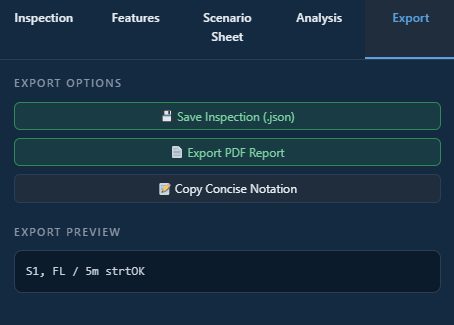
| 📝 Copy Concise Notation | Una notazione testuale compatta della discesa, copiata negli appunti. | Qualsiasi |
Notazione concisa
La notazione è un riepilogo breve e leggibile di una linea — le sue features, i trick e l'esecuzione in forma compatta. È comoda da incollare in una chat, negli appunti di un coach o in un foglio di calcolo senza esportare un intero file. Un'anteprima dal vivo è accanto al pulsante così puoi vederla prima di copiare.
Modulo 10 · Riders
Il tuo profilo rider
Un profilo rider è la tua pagina pubblica nella directory dei rider. Qualsiasi rider con l'accesso effettuato può crearne uno; la pubblicazione ti inserisce nella directory e nella griglia della home.
Dove modificarlo
Apri la pagina Rider profile all'indirizzo https://facecast.online/my-rider-profile/. Se non hai effettuato l'accesso, ti viene chiesto di farlo prima.
Campi
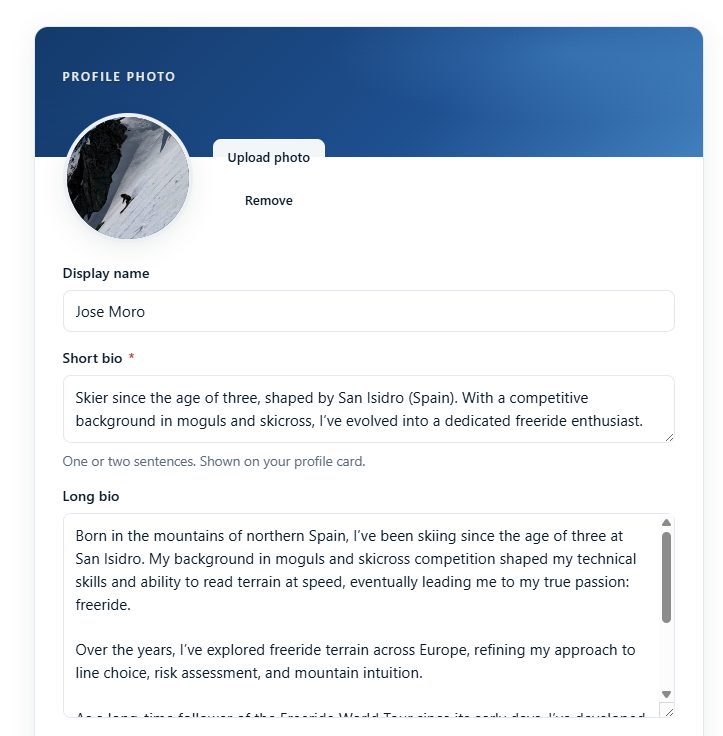
| Campo | Note |
|---|---|
| Profile photo | Carica, anteprima o rimuovi. |
| Display name | Fino a 120 caratteri. |
| Short bio * | Una o due frasi per la tua scheda (max 240). Obbligatorio per pubblicare. |
| Long bio | Il testo completo della tua pagina. |
| Years of experience | 0–80. |
| Home resort | ad es. Baqueira-Beret. |
| Discipline * | Ski, Snowboard o Both — scegline una. Obbligatorio per pubblicare. |
| Sponsors | Aggiungine quanti vuoi. |
| Languages / Countries / Ski resorts | Dagli elenchi condivisi. |
| Public contact | Email, sito web, Instagram, YouTube, TikTok, WhatsApp — tutti opzionali; si mostra solo ciò che compili. |
| Achievements | Uno per riga, ad es. FWQ4* Baqueira 2024, podio a… |
Salvare, pubblicare, annullare la pubblicazione
- Save draft mantiene il tuo lavoro privato.
- Publish ti inserisce nella directory. Se manca la short bio o la disciplina vedrai: “Fill in your short bio and choose a discipline before publishing.”
- Unpublish riporta il profilo a bozza. View public page apre il tuo profilo dal vivo.
Un banner in alto mostra lo stato del tuo piano — ad es. “You are on the Free plan” con un link Upgrade to Pro, oppure la data di fine del tuo Pro.
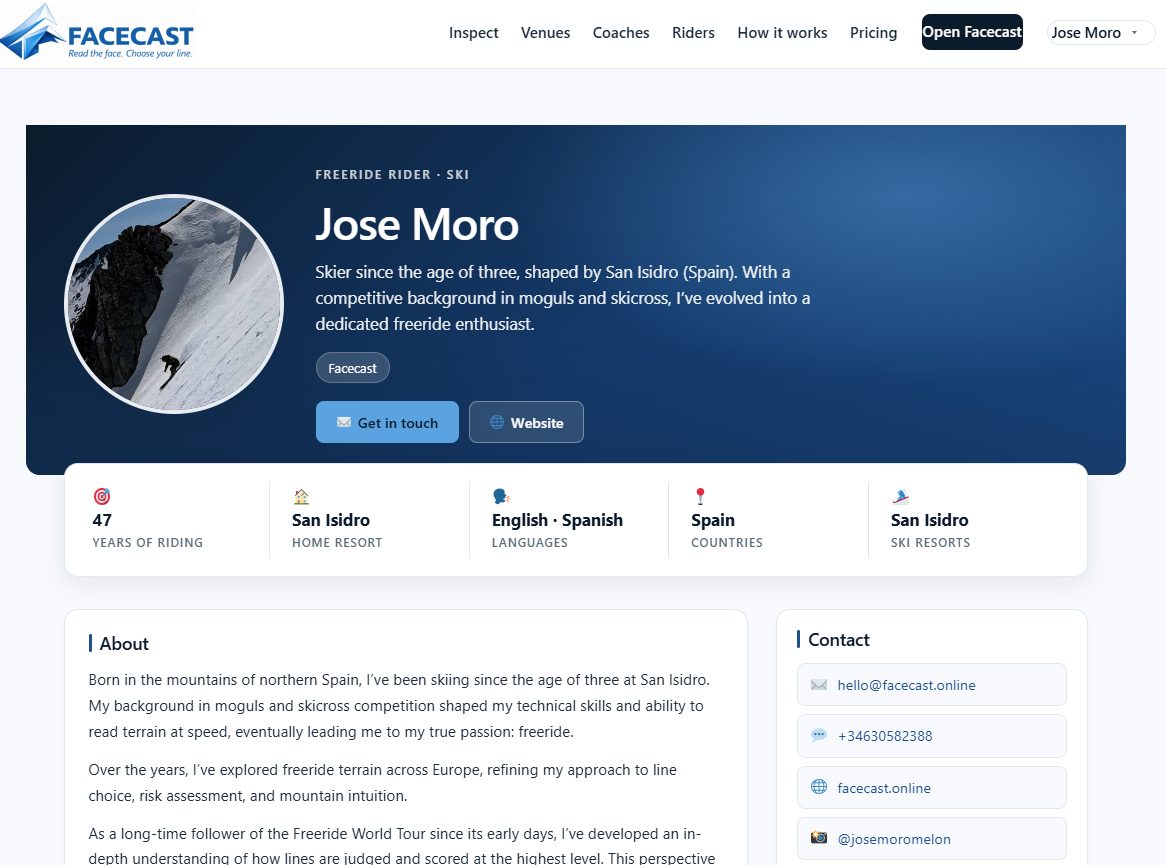
I rider si trovano tramite la directory dei rider all'indirizzo https://facecast.online/riders/. Compila discipline e stazioni così i filtri possono farti emergere.
Modulo 11 · Coach
Il tuo profilo coach
Un profilo coach è la tua scheda pubblica nella directory dei coach — il luogo dove i rider trovano una guida che legge le pareti di alta montagna. Richiede un abbonamento Coach attivo.
Accesso
Apri la pagina Coach profile all'indirizzo https://facecast.online/my-coach-profile/. Vedrai uno di tre stati: un invito ad accedere; un avviso che indica “Coach subscription required” (è richiesto un abbonamento Coach) se hai effettuato l'accesso senza averlo; oppure l'editor completo se sei un Coach.
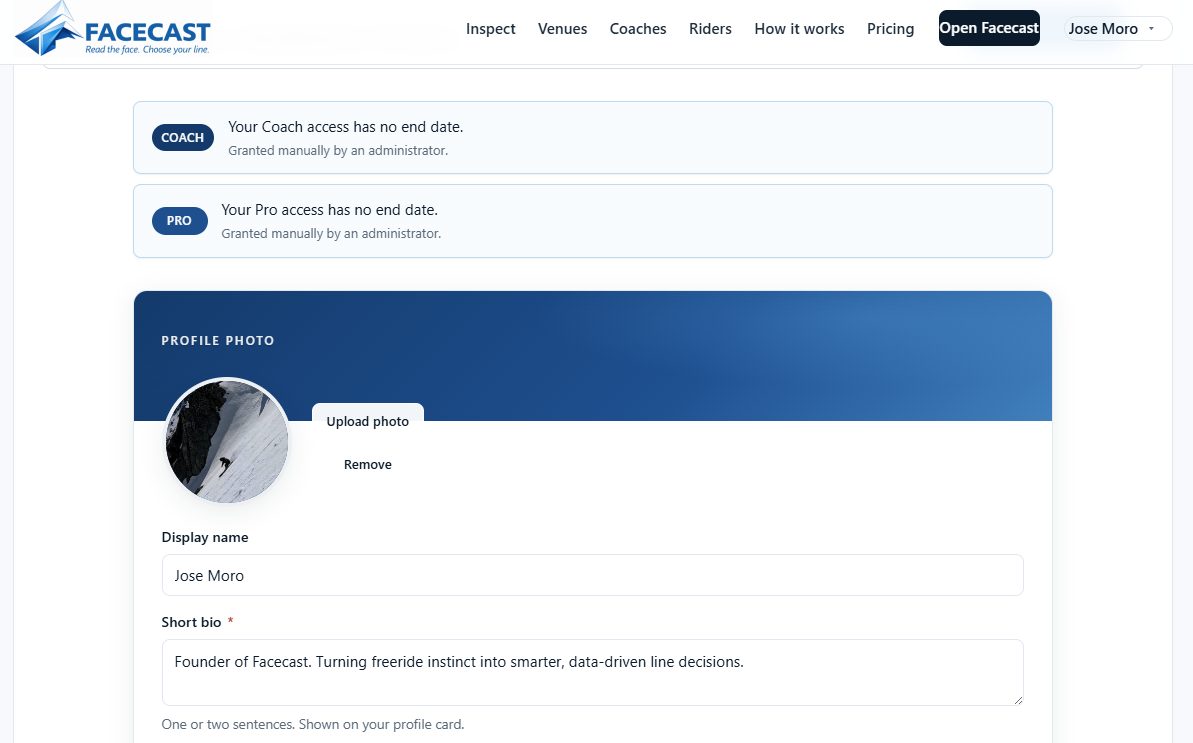
Campi
| Campo | Note |
|---|---|
| Profile photo | Carica, anteprima, rimuovi. |
| Display name | Fino a 120 caratteri. |
| Short bio * | Una o due frasi per la tua scheda (max 240). Obbligatorio per pubblicare. |
| Long bio | Testo completo della pagina di profilo. |
| Years of experience | 0–80. |
| Rate hint | ad es. da 80 €/h. |
| Specialties * | Almeno una. Obbligatorio per pubblicare. |
| Languages / Countries / Ski resorts | Paesi e stazioni possono essere derivati dai venue che pubblichi. |
| Public contact | Email, sito web, Instagram, YouTube, TikTok, WhatsApp — opzionali. |
| Certifications | Uno per riga, ad es. Avalanche 2 (AIARE), aspirante UIAGM… |
Salvare, pubblicare, annullare la pubblicazione
Gli stessi controlli di un profilo rider: Save draft, Publish (bloccato con “Fill in your short bio and at least one specialty before publishing” se incompleto), Unpublish e View public page. Un banner di abbonamento mostra quando termina il tuo accesso Coach e se è stato fatturato tramite PayPal o concesso da un amministratore.
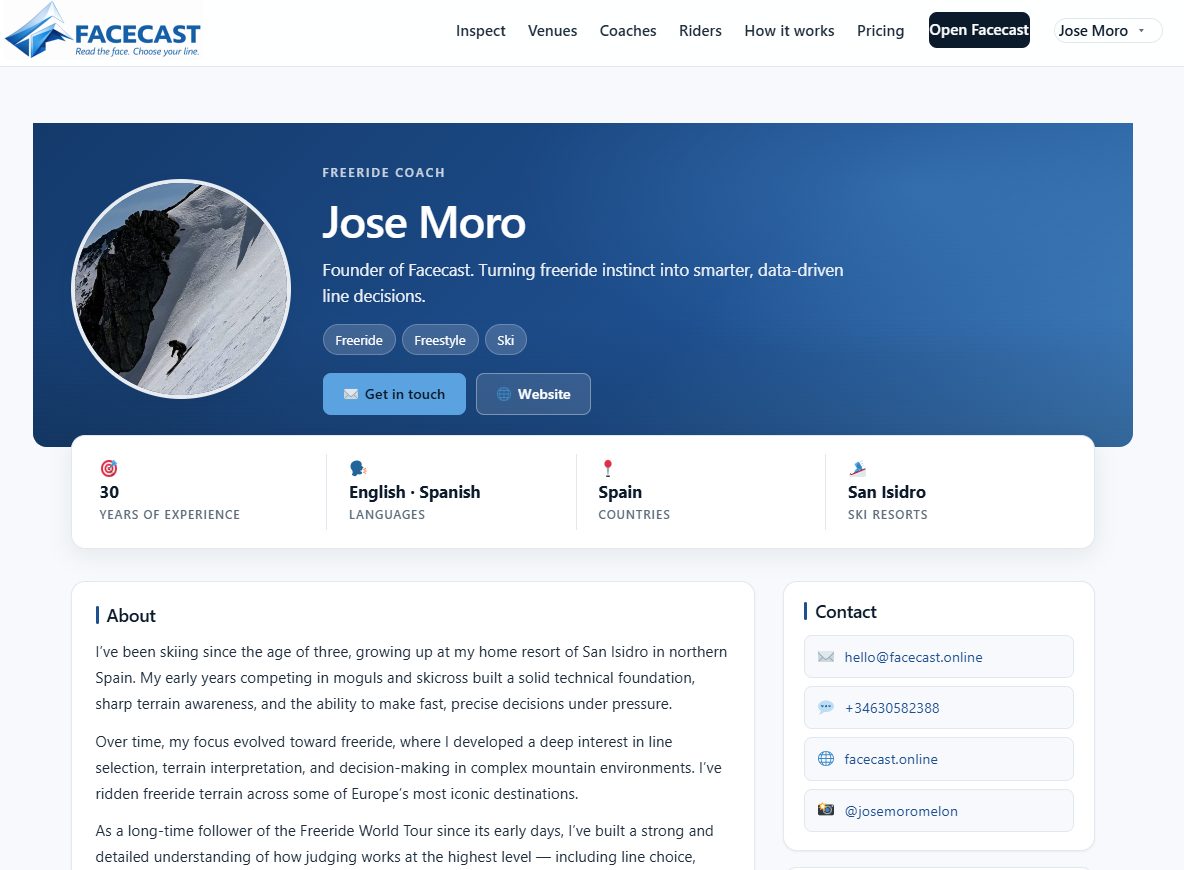
La tua pagina pubblica di coach e la directory
La pagina pubblica mostra la tua foto, le bio, le specialità, le lingue, le certificazioni, i campi di contatto che hai compilato e i venue più recenti che hai pubblicato — dai quali Facecast deduce dove fai da coach. I rider ti raggiungono tramite la directory pubblica dei coach.
Modulo 12 · Coach e Riders
Codici promo e prove
I coach possono dare ai rider una prova Pro con un codice promo. I rider lo riscattano nella pagina di riscatto. Esiste anche una prova automatica opzionale sul primo venue di un rider.
Per i coach: generare e condividere codici
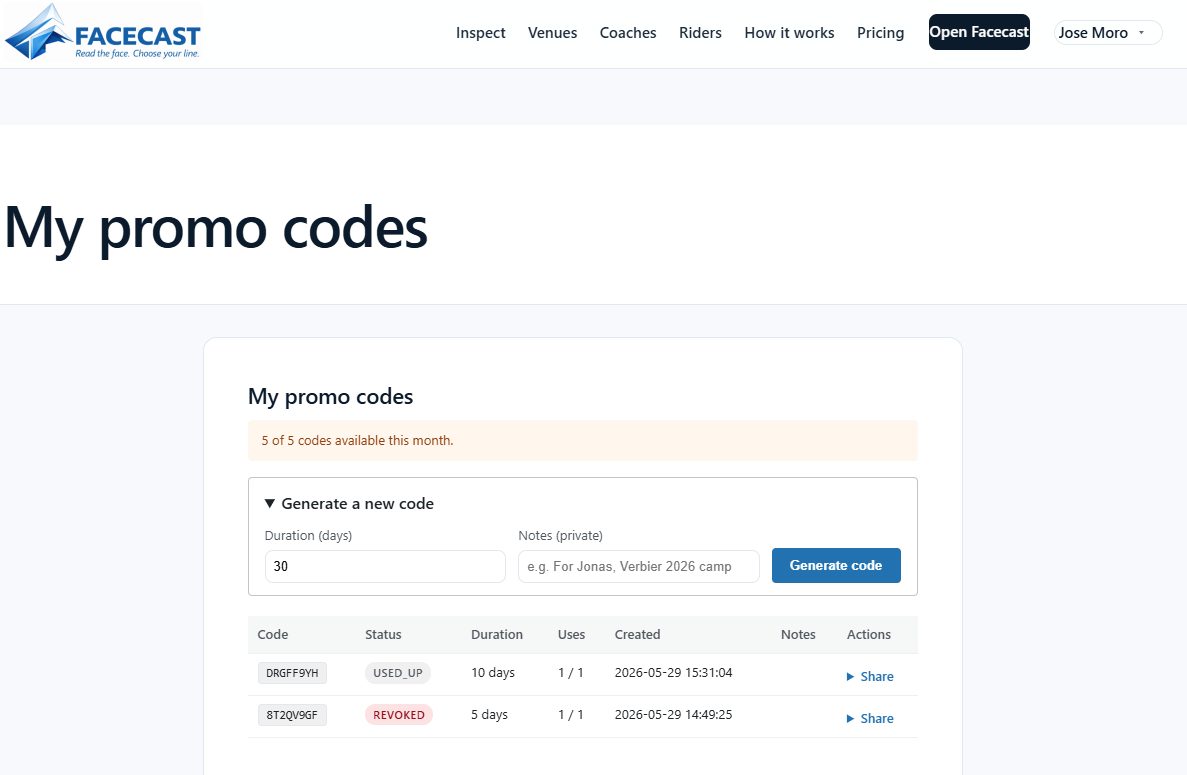
- Dall'editor del profilo coach, genera un codice, consulta i riscatti, revoca, oppure invialo via email a un rider.
- Hai una quota mensile (predefinito 10). Ogni codice riscattato concede al rider una prova Pro per un numero di giorni stabilito (predefinito 30).
Per i rider: riscattare un codice
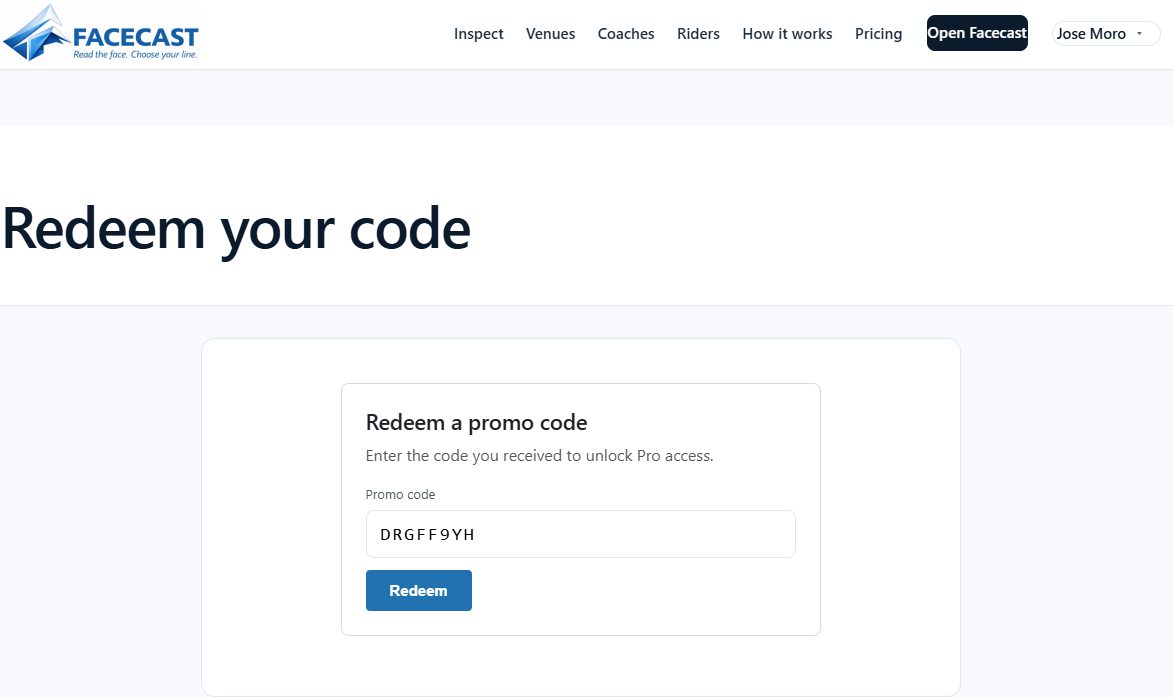
- Vai alla pagina di riscatto. Devi aver effettuato l'accesso.
- Inserisci il codice e invialo.
- Se va a buon fine: “Code redeemed! Pro access granted until [date].” Vieni portato alla tua pagina di rider.
Un codice viene rifiutato se è già stato usato, è scaduto o non corrisponde al tuo account — chiedi al tuo coach uno nuovo.
Prova automatica del primo venue
Se l'amministratore l'ha attivata, creare il tuo primissimo venue concede automaticamente una prova Pro per un numero di giorni configurato. Viene concessa una sola volta per account.
Modulo 13 · Pro Coach
Abbonamenti e pagamento
L'accesso Pro e Coach viene fatturato tramite abbonamenti PayPal. Ecco come un rider o un coach si abbona e come viene tracciato l'accesso.
Abbonarsi
- Vai alla pagina di abbonamento — Pro o Coach.
- Premi il pulsante di abbonamento PayPal e completa il pagamento in PayPal.
- Quando PayPal conferma che l'abbonamento è attivo, Facecast concede il tuo accesso automaticamente — il distintivo del piano e la quota si aggiornano.
Come viene tracciato l'accesso
- Il banner del tuo profilo mostra quando termina l'accesso e l'origine: “Billed via PayPal” oppure “Granted manually by an administrator.”
- Se un abbonamento viene annullato, scade o viene sospeso, l'accesso viene revocato. Per i coach, il profilo pubblico si annulla automaticamente.
- Un amministratore può anche concedere Pro o Coach manualmente, con una data di fine opzionale — utile per gare, sponsorizzazioni o supporto.
Modulo 15 · Reference
Riferimenti
Un glossario di consultazione rapida e le pagine del sito.
Glossario
| Termine | Significato |
|---|---|
| Venue | Un'ispezione di una parete di alta montagna (foto + marcature + linee). |
| Line | Un tracciato di discesa dall'ingresso all'uscita. |
| Feature | Un cliff, salto obbligato, pillow, couloir o sezione tecnica su una linea. |
| Terrain layer | Una zona di pericolo: Steep, Exposed, No Fall, Ice Balls, Sluff. |
| Blind spot | Parte della parete che non vedi dal basso prima di buttarti. |
| Exposure | Conseguenza di una caduta: Low / Medium / High / Extreme. |
| Execution | Quanto pulitamente viene scesa una feature (Stomped … Full wash). |
| Run completion | Esito dell'intera discesa (Clean … DNF). |
| RACC | Read · Anticipate · Compare · Commit — il metodo. |
Pagine
| Pagina | A cosa serve |
|---|---|
| Inspect (editor) | Ispeziona una parete e crea un venue. |
| Rider profile | Crea e pubblica il tuo profilo rider. |
| Directory dei rider | Trova e filtra i rider. |
| Coach profile | Crea e pubblica il tuo profilo coach. |
| Directory dei coach | Trova e filtra i coach. |
| Directory dei venue | Sfoglia i venue pubblicati. |
| Abbonamento (Pro / Coach) | Avvia un abbonamento Pro o Coach. |
| Riscatta un codice | Inserisci un codice promo per una prova Pro. |
| Prezzi | Piani, prezzi e cosa include ciascun piano. |
Corso utente Facecast