
Kurs

Freeride Ski & Snowboard · Venue-Inspektion
Facecast Benutzerkurs
Lies eine Wand, zeichne deine Lines, bewerte sie, vergleiche das Risiko und committe dich. Nutze die Sprachbuttons oben im Menü, um diesen Kurs auf Englisch, Spanisch, Französisch, Deutsch oder Italienisch zu lesen.
Hier starten
Willkommen & die Facecast-Methode
Facecast ist ein Entscheidungswerkzeug für Skifahrer und Snowboarder, die sich darauf vorbereiten, eine Big-Mountain-Wand zu fahren. Die Wandinspektion ist die Arbeit, die du erledigst, bevor du einfährst: die Wand studieren, Cliffs, Drops und Ausläufe kartieren und die Linie wählen, die du wirklich fahren wirst. Facecast verwandelt diese Arbeit in eine klare, vergleichende Ansicht deiner Linienoptionen, ihrer Exposition und ihres Commitments.
Die Methode: vier Verben, ein Workflow
Jede Inspektion folgt denselben vier Schritten. Der gesamte Kurs ist um sie herum aufgebaut.
Für wen dieser Kurs ist
Dies ist der vollständige Benutzerkurs. Alle können die Rider- und Coach-Inhalte lesen; der Admin-Bereich erscheint nur, wenn du den Kurs als angemeldeter Website-Administrator öffnest.
- Rider — deckt sowohl Free als auch Pro ab: Wände inspizieren, Lines zeichnen und bewerten, speichern, teilen und veröffentlichen. Alles, was Pro erfordert, ist mit einem Pro-Badge gekennzeichnet.
- Coach — alles, was ein Rider tut, plus das Coach-Profil, das Verzeichnis, Promo-Codes und das Coach-Abo.
- Admin — das Administrationsmodul (Tarife, Preise, PayPal, Verzeichnisse), nur für Website-Administratoren sichtbar.
So nutzt du diesen Kurs
- Wechsle die Sprache mit den Buttons oben im Menü (English, Español, Français, Deutsch, Italiano).
- Nutze das Menü, um zu jedem Modul zu springen. Beim ersten Mal in der Reihenfolge lesen.
- Ein Pro-Badge markiert alles, was den Pro-Tarif erfordert.
Modul 1 · Alle
Erste Schritte
Erstelle ein Konto, verstehe die drei Pläne und finde dich im Inspektionseditor zurecht.
1. Konto erstellen & anmelden
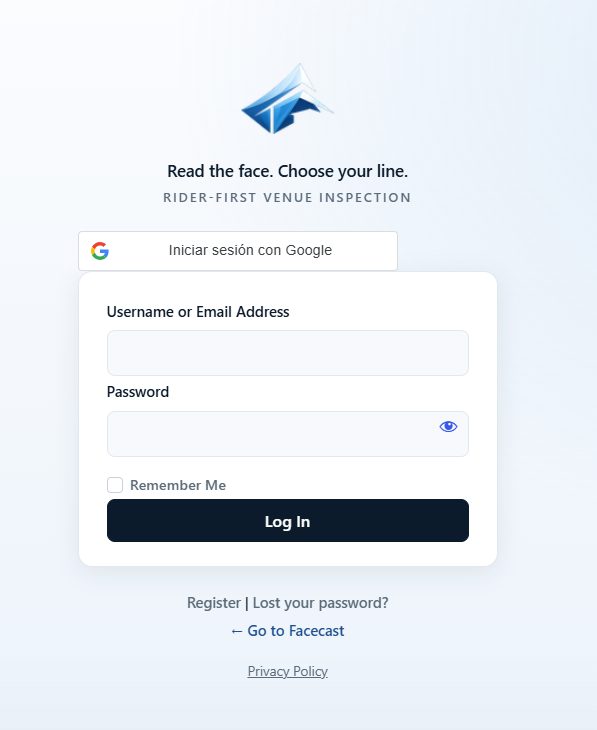
Facecast läuft über das Standard-Kontosystem der Website. Registriere dich oder melde dich auf der Login-Seite der Website an. Du musst angemeldet sein, um den Editor zu öffnen — Besucher, die nicht angemeldet sind, sehen die Meldung “You must log in to use Facecast.” (Du musst dich anmelden, um Facecast zu nutzen).
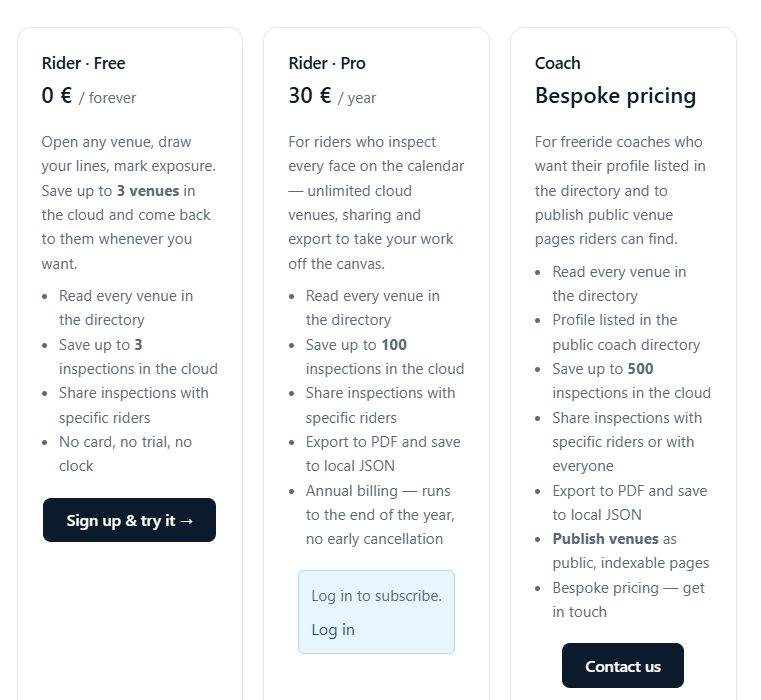
2. Die drei Pläne
| Funktion | Free | Pro | Coach |
|---|---|---|---|
| Preis | 0 € | 30 € / year | Bespoke pricing |
| In der Cloud gespeicherte Inspektionen | 3 | 50 | 100 |
| Mit bestimmten Ridern teilen | Ja | Ja | Ja |
| Mit allen Ridern teilen | — | — | Ja |
| PDF / JSON exportieren | — | Ja | Ja |
| Öffentliche Venue-Seiten veröffentlichen | — | — | Ja |
| Öffentliches Profil in einem Verzeichnis | Rider profile | Rider profile | Coach-Verzeichnis |
| Promo-Codes generieren | — | — | Ja (monatliches Kontingent) |
3. Den Editor öffnen
Der Editor befindet sich auf der Seite Inspect. Klicke auf der Startseite auf Start facecasting oder öffne https://facecast.online/inspect/ direkt.
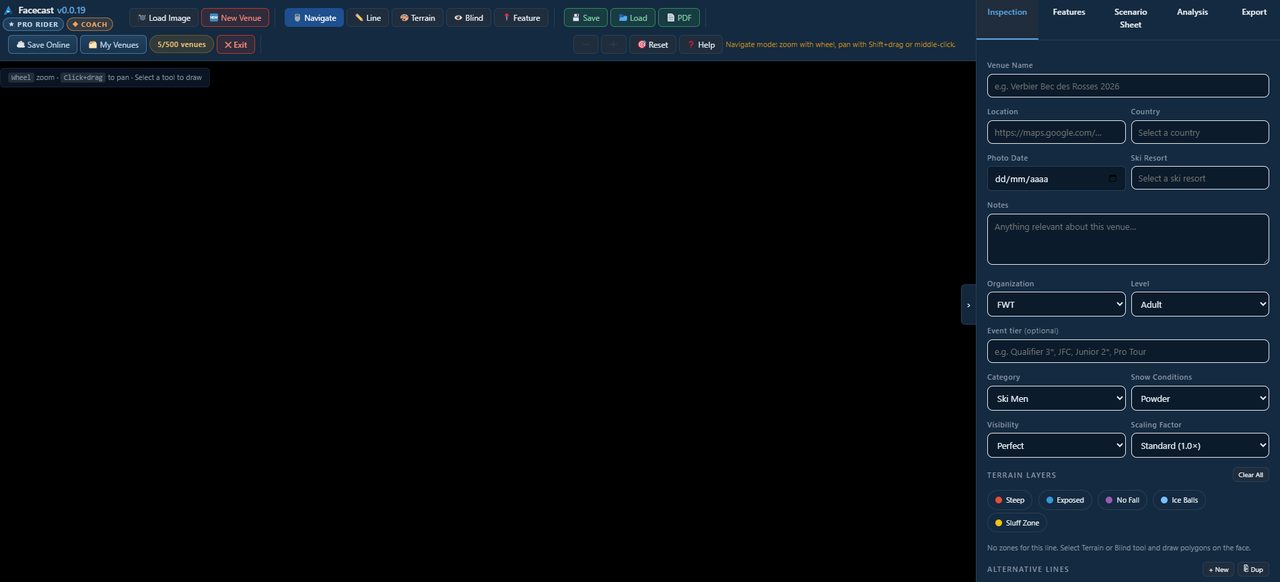
4. Der Editor auf einen Blick
Der Editor hat drei Bereiche:
- Toolbar (oben) — gruppierte Schaltflächen: Bild laden, die vier Zeichenwerkzeuge, Dateioperationen, Cloud & Teilen und Ansichtssteuerung. Deine Plan-Abzeichen (Free/Pro/Coach) und dein Kontingent-Chip erscheinen hier ebenfalls.
- Zeichenfläche (Mitte) — das Wandfoto mit vier übereinanderliegenden Ebenen: Bild, Terrain, Linien und Anmerkungen.
- Seitenleiste (rechts) — fünf Tabs: Inspection, Features, Scenario Sheet, Analysis und Export.
Modul 2 · Read
Read — die Wand inspizieren
Das erste Verb. Lade ein Foto der Wand, lege die Venue-Details fest und markiere dann das Terrain und die blinden Stellen, damit jede spätere Entscheidung auf dem aufbaut, was der Schnee tatsächlich macht.
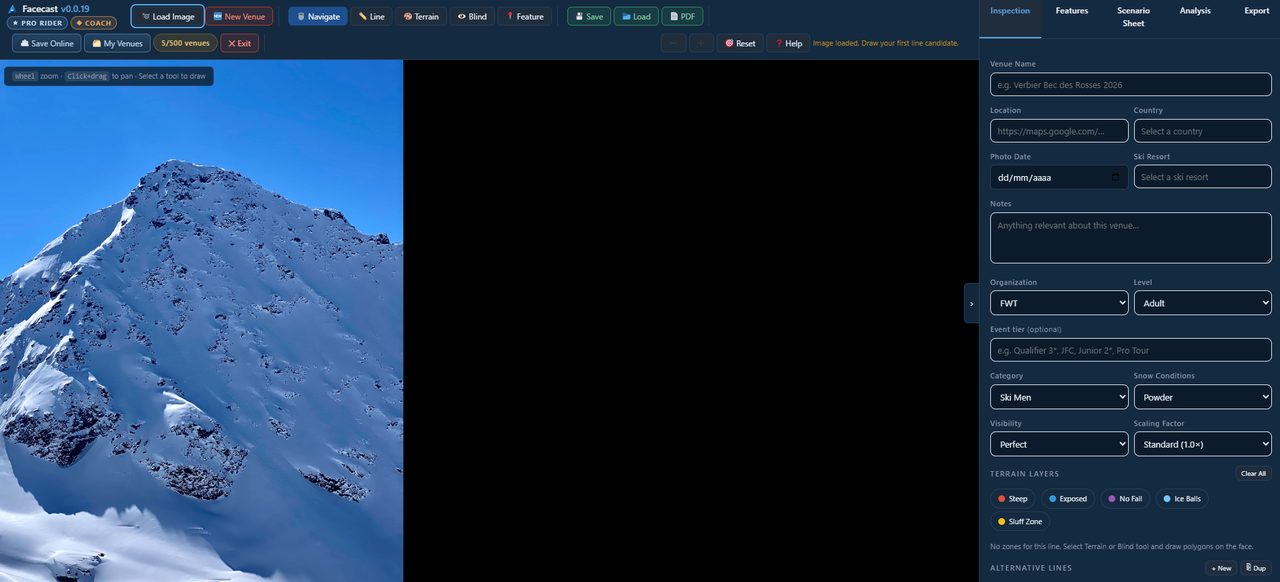
1. Das Wandbild laden
- Klicke auf 📷 Load Image und wähle ein JPG oder PNG der Wand von deinem Gerät.
- Das Foto erscheint auf der Zeichenfläche. Die Statuszeile wechselt von “Load a face image to begin” (Lade ein Wandbild, um zu beginnen).
- Nutze das Mausrad zum Zoomen und das Navigate-Werkzeug zum Verschieben. 🎯 Reset kehrt zur Vollansicht zurück.
2. Die Venue-Details ausfüllen
Im Tab Inspection füllst du die Venue-Metadaten aus, damit die Inspektion auffindbar und datiert ist:
| Feld | Was eingeben |
|---|---|
| Venue Name | z. B. Verbier Bec des Rosses 2026 |
| Location | Ein Kartenlink (z. B. Google Maps). Eine ↗-Schaltfläche öffnet ihn in einem neuen Tab. |
| Country | Aus der Liste wählen; filtert die Resort-Liste. |
| Photo Date | Der Tag, an dem das Foto aufgenommen wurde — Schnee ändert sich schnell. |
| Ski Resort | Aus der Liste wählen (nach Land gefiltert). |
| Notes | Freitext: Exposition, Windverfrachtung, alles Erwähnenswerte. |
3. Das Terrain markieren (Gefahrenzonen)
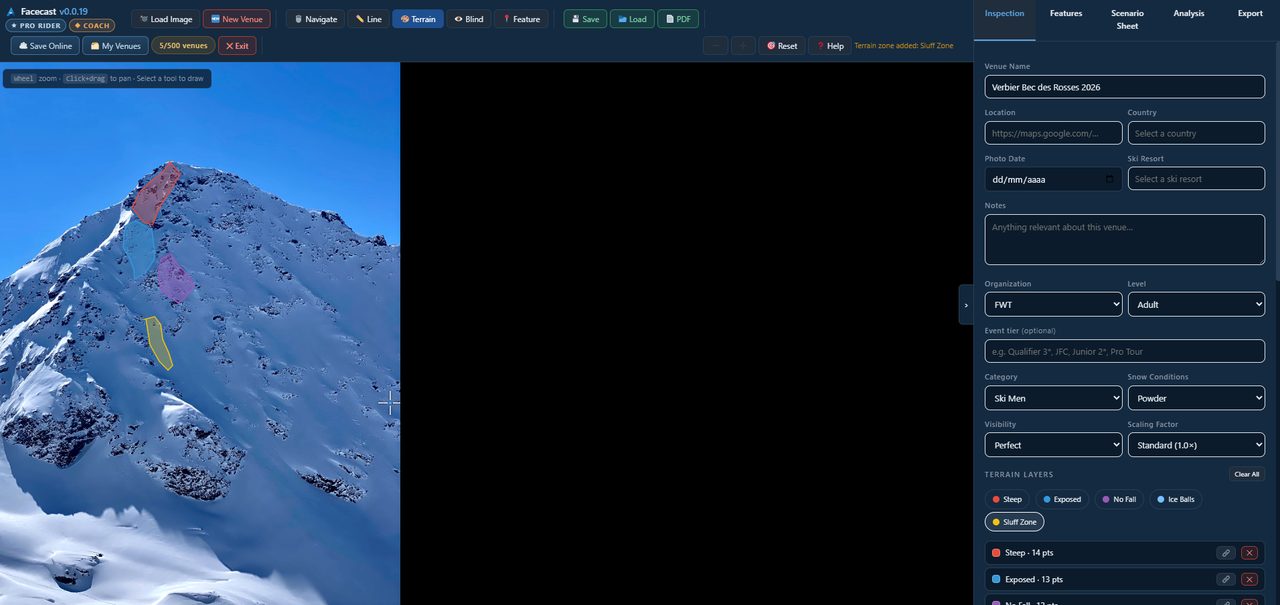
Wähle das 🎨 Terrain-Werkzeug, wähle einen Terrain-Typ aus den Chips und ziehe dann mit gedrückter Maustaste über die Wand, um diese Zone zu schattieren. Rechtsklick auf eine Zone, um sie zu löschen; Doppelklick, um sie zu bearbeiten. Clear All entfernt jede Zone.
| Terrain-Typ | Bedeutung |
|---|---|
| Steep | Anhaltend steiles Gefälle. |
| Exposed | Ein Sturz hat echte Konsequenzen. |
| No Fall | Ein Sturz hier ist nicht überlebbares Terrain — nicht stürzen. |
| Ice Balls | Wieder gefrorene Trümmer / eisiger Bruch. |
| Sluff Zone | Wo loser Schnee abrutscht und sich anhäuft. |
4. Blinde Stellen markieren
Wähle das 👁 Blind-Werkzeug und schattiere die Teile der Wand, die du von unten nicht sehen kannst, bevor du einfährst — Geländekanten, die Rückseite eines Spines, alles, worauf du dich festlegen müsstest, ohne es im Blick zu haben. Blinde Stellen erhöhen das Risiko einer Linie in der Analyse, also sei ehrlich damit.
Modul 3 · Anticipate
Anticipate — Linien zeichnen & Features taggen
Das zweite Verb. Zeichne die Linien, die du in Betracht ziehst, und tagge dann die Features — die Cliffs, Mandatory Airs und technischen Abschnitte —, die jede Linie bewältigen muss.
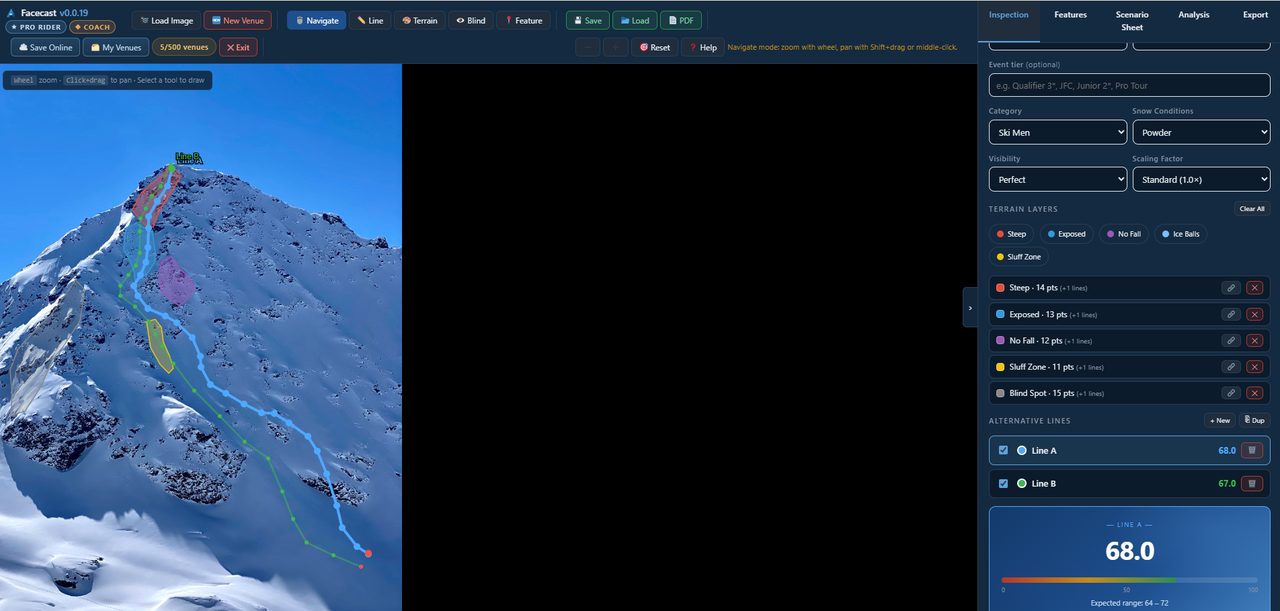
1. Eine Linie zeichnen
- Im Abschnitt Alternative Lines existiert bereits eine leere Line 1. Nutze + New, um eine weitere hinzuzufügen, oder ⎈ Dup, um die aktive zu duplizieren.
- Wähle das ✏️ Line-Werkzeug und klicke auf die Wand, um Waypoints vom Einstieg bis zum Auslauf zu setzen.
- Rechtsklick, um den letzten Waypoint zu entfernen. Jede Linie erhält ihre eigene Farbe, damit du sie unterscheiden kannst.
2. Ein Feature taggen
Wähle das 📍 Feature-Werkzeug und klicke auf die Linie, wo sich das Feature befindet. Der Dialog Tag Feature öffnet sich. Wähle den Typ:
- Cliff / Air drop — ein Sprung im freien Fall.
- Mandatory air (forced) — ein Sprung, den die Linie nicht vermeiden kann.
- Pillow — ein kleinerer, gepolsterter Drop.
- Couloir / Narrow — ein enger technischer Korridor.
- Technical turn section — erfordert präzise, kontrollierte Turns.
Für Airs (cliff / mandatory / pillow)
| Feld | Optionen |
|---|---|
| Height (m) | 1–40, in 0,5 m-Schritten. |
| Landing | Flat / easy · Steep · Steep + exposed · Flat landing (Strafe). |
| Trick | Straight · Spins (180–1080) · Flips · Off-axis / Cork · Rodeo · Double cork. |
| Modifiers | Grab · Switch take-off · Switch landing · First time in comp. |
| Inverted | Füße über dem Kopf — kann in manchen Reglements eine Disqualifikation sein (siehe Modul 4). |
| Execution | ✅ Stomped · ✨ Perfect style · ⚠ Bobble · ✋ Hand drag · 💥 BS2/BS3/Hip · 🤔 Front punch · ❌ Crash · 💀 Full wash. |
| Note | Optional, z. B. “blind take-off, north aspect”. |

3. Der Tab Features
Der Tab Features listet jedes Feature auf der aktiven Linie mit seinem Typ, seiner Größe, dem Trick, der Ausführung und dem Beitrag zur Bewertung. Klicke auf ein beliebiges Feature, um es zu bearbeiten oder zu löschen.
Modul 4 · Read / Anticipate
Reglement & Kategorie festlegen
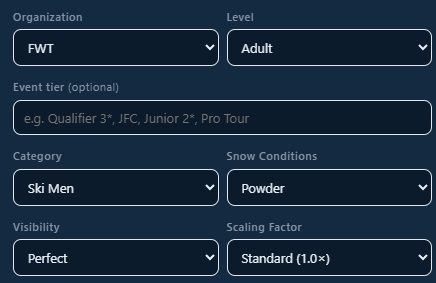
Die Bewertung ist kontextabhängig. Bevor du den Zahlen vertraust, teile Facecast mit, nach welchen Wettkampfregeln, welcher Kategorie und unter welchen Bedingungen du inspizierst.
Bewertungseinstellungen
Diese Steuerelemente befinden sich im Tab Inspection unter Scoring Setup:
| Einstellung | Optionen | Warum es wichtig ist |
|---|---|---|
| Organization | FWT · IFSA | Unterschiedliche Bewertungsrahmen. |
| Level | Adult · Junior | Junior-Regeln sind strenger beim Risiko. |
| Event Tier | Freitext (z. B. Qualifier 3*, JFC, Pro Tour) | Kontext-Label für die Inspektion. |
| Allows inverts | Kontrollkästchen | Nur IFSA Region 2 Adult; sonst aus. Bestimmt, ob Inverted Airs zulässig sind. |
| Category | Ski Men · Ski Women · Snowboard Men · Snowboard Women | Legt die Grunderwartungen fest. |
| Snow Conditions | Powder · Crusty · Ice / Hardpack · Heavy Sluff | Härterer Schnee erhöht die Konsequenz. |
| Visibility | Perfect · Flat Light · Fog / Snowing | Schlechte Sicht erhöht das Risiko. |
| Scaling Factor | Standard (1,0×) · Big Mountain (1,15×) · Small Venue (0,85×) | Skaliert das gesamte Venue nach oben oder unten. |
Modul 5 · Anticipate
Die Bewertung im Detail
Facecast bewertet jede Linie mit 0–100 anhand von fünf Kriterien und passt sie dann mit der Schwierigkeit der Linie, der Exposition, dem Run Completion und einer Liste von Modifikatoren an. Hier ist genau, was die Zahl bewegt.
Die fünf Kriterien
Der Tab Scenario Sheet zeigt die Gesamteindrucks-Bewertung (mit einem rot–gelb–grünen Thermometer) und fünf Live-Anzeigen:
Line Cyan
Die Qualität und Kreativität des Verlaufs selbst.Control Grün
Wie kontrolliert die Fahrweise aussieht.Technique Gelb
Qualität und Präzision der Turns.Fluidity Lila
Flow und Kontinuität, keine Stopps.Air & Style Rot
Die Airs und wie sie gefahren werden.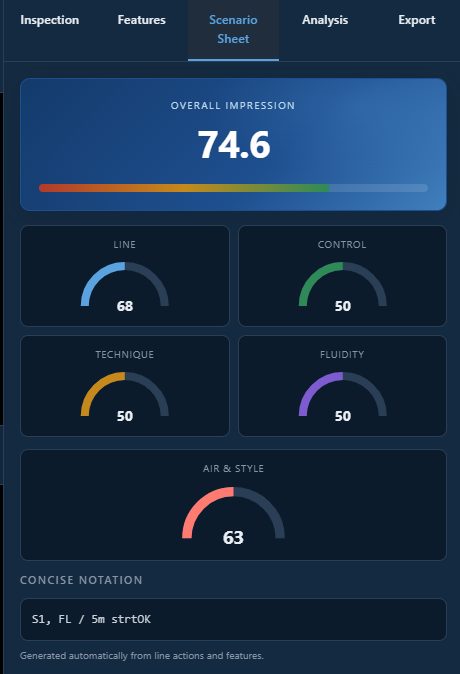
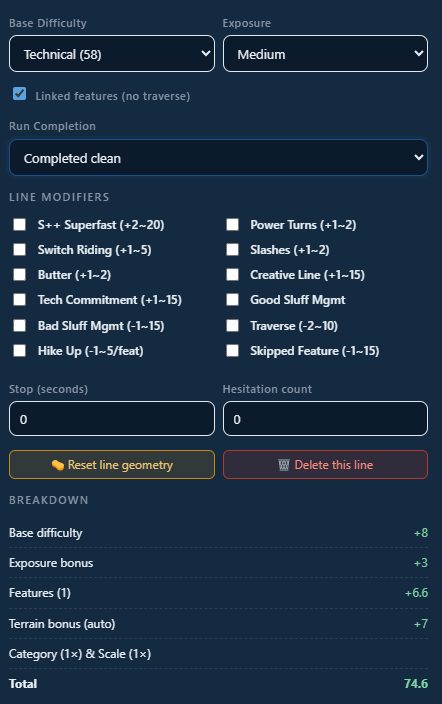
Einstellungen pro Linie
Wenn eine Linie aktiv ist, zeigt ihr Panel die Hebel, die ihre Bewertung formen:
| Einstellung | Optionen / Wirkung |
|---|---|
| Base Difficulty | Standard (50) · Technical (58) · Advanced (65) · Expert (72). |
| Exposure | Low (0) · Medium (+3) · High (+7) · Extreme (+12) Risiko. |
| Linked features | Kontrollkästchen — Features, die nacheinander ohne Traverse dazwischen gefahren werden. |
| Run Completion | Completed clean · Minor bobbles (−3) · Major crash (−15) · DNF (−40). |
Linien-Modifikatoren
Kontrollkästchen, die Punkte hinzufügen oder abziehen, plus zwei numerische Eingaben. Nutze sie, um abzubilden, wie die Linie tatsächlich gefahren wird:
| Boni (+) | Strafen (−) |
|---|---|
| S++ Superfast · Power Turns · Switch Riding · Slashes · Butter · Creative Line · Tech Commitment · Good Sluff Mgmt | Bad Sluff Mgmt · Traverse · Hike Up (pro Feature) · Skipped Feature |
Numerisch: Stop (Sekunden gestoppt) und Hesitation count (Anzahl Zögern) — beide ziehen die Bewertung nach unten.
Das Breakdown
Unter dem Linien-Panel zeigt das Breakdown die vollständige Berechnung: welche Kriterien, welche Features und welche Modifikatoren angewendet wurden, endend mit der Endbewertung. Nutze es, um zu verstehen, warum eine Linie so abschneidet, wie sie es tut, nicht nur die Zahl.
Modul 6 · Compare
Compare — Szenarioanalyse
Das dritte Verb. Jetzt, da du mehrere bewertete Linien hast, stellt der Tab Analysis sie nebeneinander, damit du Bewertung gegen Risiko abwägen kannst — statt blind die höchste Zahl zu wählen.
Optimistisch, Erwartet, Pessimistisch
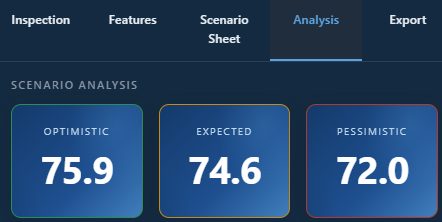
Für die aktive Linie zeigen drei Ergebnisfelder, wie die Fahrt verlaufen könnte:
🟢 Optimistic
Bestmögliche Ausführung — alles sauber gestanden.🟡 Expected
Das realistische Ergebnis am Tag.🔴 Pessimistic
Schlimmster Fall — Bobbles und Crashes eingepreist.Der Abstand zwischen optimistisch und pessimistisch ist selbst Information: ein großer Abstand bedeutet, dass die Linie eine hohe Varianz hat.
Risiko vs. erwartete Bewertung
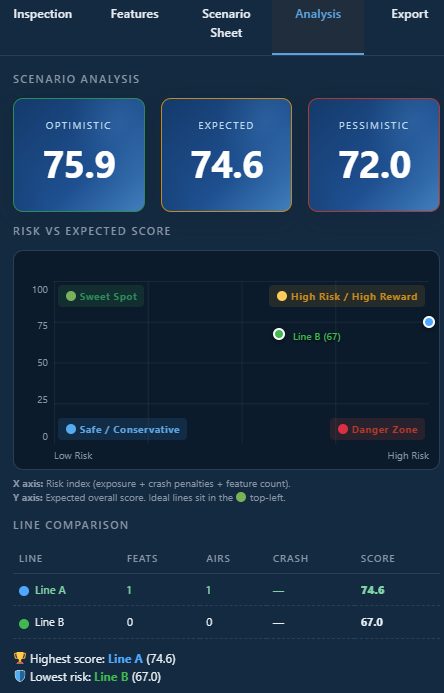
Jede Linie wird als Punkt in einem Diagramm dargestellt — Risiko auf der horizontalen Achse, erwartete Bewertung auf der vertikalen. Vier Quadranten sagen dir, welche Art von Linie jede ist:
| Quadrant | Bedeutung |
|---|---|
| Sweet Spot | Hohe Bewertung, niedriges Risiko — die ideale Linie. |
| High Risk / High Reward | Hohe Bewertung, aber hohes Risiko — das aggressive Spiel. |
| Safe / Conservative | Niedriges Risiko, niedrigere Bewertung — die sichere Bank. |
| Danger Zone | Hohes Risiko, niedrige Bewertung — vermeiden. |
Das Risiko setzt sich aus Exposition, Crash-Strafen, blinden Stellen und der Anzahl der Features zusammen. Eine Linie kann bei der Bewertung aufregend sein und dennoch in der Danger Zone liegen — genau das soll diese Ansicht sichtbar machen.
Linienvergleichstabelle & Empfehlung
Unter dem Diagramm listet eine Tabelle jede Linie mit ihrer Bewertung und jedem der fünf Kriterien plus einem Risikoindex, damit du auf einen Blick sortieren und vergleichen kannst. Facecast schreibt dann eine kurze Empfehlung, die die Linie mit der höchsten Bewertung, die sicherste Linie und die beste Balance hervorhebt — als Input für deine Entscheidung, niemals als die Entscheidung selbst.
Modul 7 · Commit · Pro für Cloud & Teilen
Commit — speichern & teilen
Das vierte Verb. Halte die Inspektion fest: speichere sie lokal oder in der Cloud, öffne sie erneut über My Venues und — mit Pro — teile sie mit anderen Ridern zur Überprüfung oder Zusammenarbeit.
Lokal speichern (Pro)
💾 Save lädt die Inspektion als .json-Datei auf dein Gerät herunter; 📂 Load öffnet eine wieder. Es braucht keine Verbindung, aber die Datei lebt nur auf deinem Rechner.
Online speichern (Pro / Coach oder aktive Testphase)
- Klicke auf ☁️ Save Online. Die Inspektion wird auf dem Server gespeichert und zählt auf dein Kontingent (Free: 1; Pro: unbegrenzt).
- Eine Statusmeldung bestätigt “Inspection saved online.” (Inspektion online gespeichert).
- Während du bearbeitest, hält Facecast eine Bearbeitungssperre und aktualisiert sie alle 30 Sekunden, damit zwei Personen sich nie gegenseitig überschreiben.
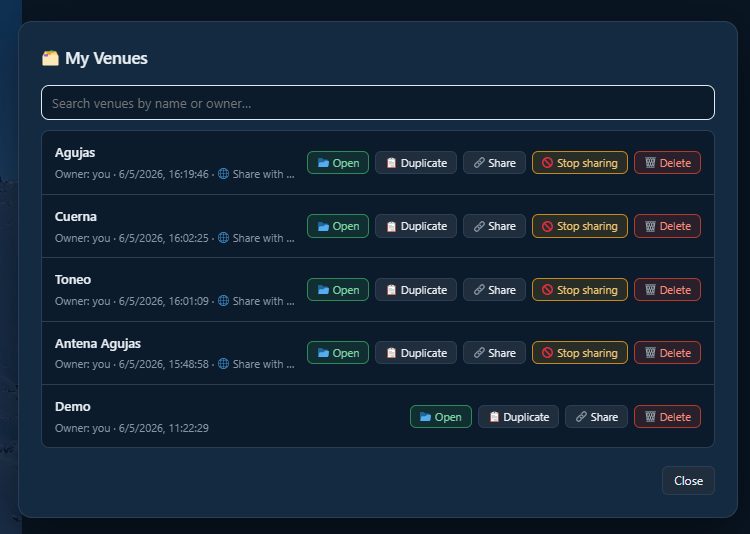
Öffne gespeicherte Inspektionen erneut über 🗃️ My Venues — suche nach Name oder Besitzer, dann öffnen oder löschen.
Eine Inspektion teilen (Pro)
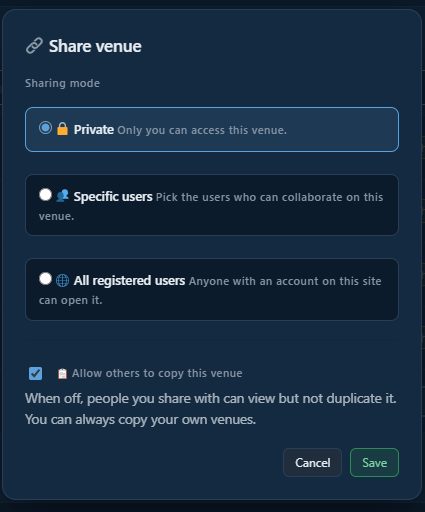
Nach einem Cloud-Speichern öffnet 🔗 Share den Dialog Share venue mit drei Modi:
| Modus | Wer es öffnen kann |
|---|---|
| 🔒 Private | Nur du (Standard). |
| 👥 Specific users | Rider, die du nach Name oder E-Mail suchst und hinzufügst. Jeder erhält ✏️ Read & write oder 👁 Read only. |
| 🌐 All registered users | Jeder mit einem Konto auf der Website, als Read & write oder Read only. |
Das Kontrollkästchen 📋 Allow others to copy this venue entscheidet, ob Betrachter es duplizieren können. Wenn aus, können sie schauen, aber nicht kopieren.
Kollaboratives Bearbeiten & Sperren
Wenn du eine geteilte Inspektion öffnest, die jemand anderes gerade bearbeitet, siehst du ein Nur-Lese-Banner: “Read only — another rider is editing this inspection” (Nur Lesen — ein anderer Rider bearbeitet diese Inspektion), mit Angabe, wer bearbeitet. Du kannst die Bearbeitungssperre mit ✏️ Edit anfordern oder mit 🔓 Force unlock, wenn die Person sich entfernt hat. Um die Freigabe zu verwalten oder zu beenden, öffne den Share-Dialog erneut — “Stop sharing” (Freigabe beenden) entzieht allen den Zugriff.
.json-Speichern und Kopier-Steuerungen sind Pro-Funktionen. Mit Free kannst du trotzdem eine Inspektion online speichern.Modul 8 · Pro
Eine öffentliche Venue-Seite veröffentlichen
Verwandle eine fertige Inspektion in eine öffentliche, suchindexierte Seite, die jeder lesen kann — eine saubere Art, deine Lesart einer Wand mit der breiteren Community zu teilen.
Veröffentlichen
- Wenn die Inspektion in der Cloud gespeichert ist, klicke auf Publish inspection (📤). Nur verfügbar, wenn dein Plan öffentliches Veröffentlichen umfasst (Pro).
- Bestätige bei der Abfrage: “Publish this inspection as a public, indexable page?” (Diese Inspektion als öffentliche, indexierbare Seite veröffentlichen?)
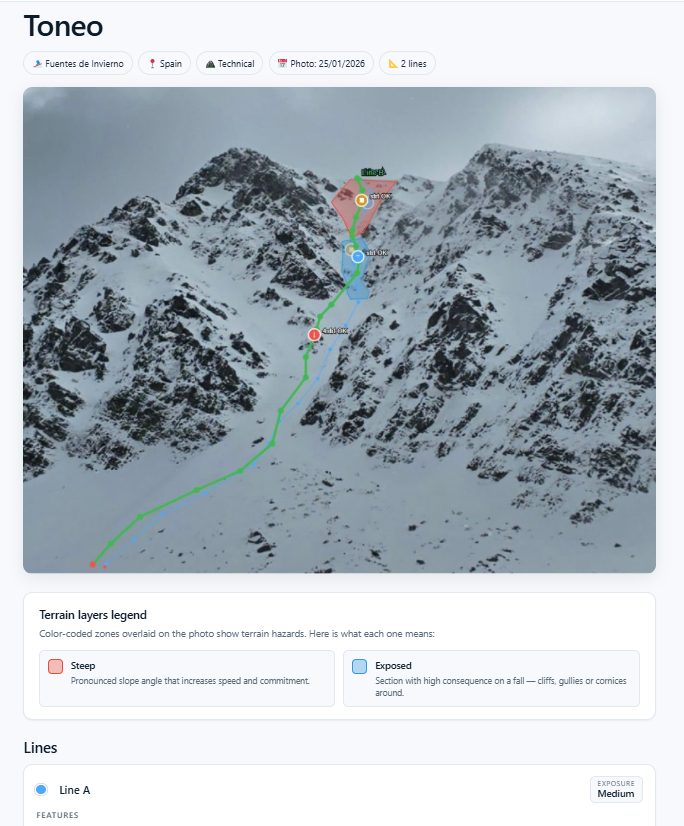
- Facecast erstellt die Seite: Es fügt das Wandfoto mit deinen Anmerkungen und Linien zu einem Beitragsbild zusammen, weist Resort, Schwierigkeit, Kategorie und Land zu und veröffentlicht sie. Du siehst “Inspection published.” (Inspektion veröffentlicht).

Was die öffentliche Seite zeigt
- Der Venue-Name, die Links zu Resort / Land / Schwierigkeit, das Foto-Datum und die Linienanzahl.
- Das zusammengesetzte Bild der Wand mit den darauf gezeichneten Linien.
- Eine Terrain-Legende, die jeden Gefahrentyp erklärt.
- Die Liniendetails und das Bewertungs-Breakdown, plus dich als Autor mit einem Link zu deinem Profil.
- Eine saubere kanonische Adresse der Form
/venue/your-venue-slug/.
Aktualisieren oder Veröffentlichung zurücknehmen
Nach dem Veröffentlichen wird die Schaltfläche zu Update public version, und ein Link View public page erscheint. Um sie zu entfernen, wähle Unpublish und bestätige “Remove the public page for this inspection?” (Die öffentliche Seite für diese Inspektion entfernen?) — die Seite wird deaktiviert, aber deine Inspektion bleibt erhalten, sodass du sie später erneut veröffentlichen kannst.
Modul 9 · Pro für PDF/JSON
Exportiere deine Inspektion
Der Tab Export verwandelt eine Inspektion in etwas, das du behalten, drucken oder anderswo einfügen kannst.
| Export | Was du bekommst | Plan |
|---|---|---|
| 💾 Save Inspection (.json) | Die vollständige Inspektion als Datei, um sie später neu zu laden oder an einen anderen Rider weiterzugeben. | Pro |
| 📄 Export PDF Report | Ein druckbarer Bericht der Wand, der Linien und der Bewertungen, serverseitig gerendert. | Pro |
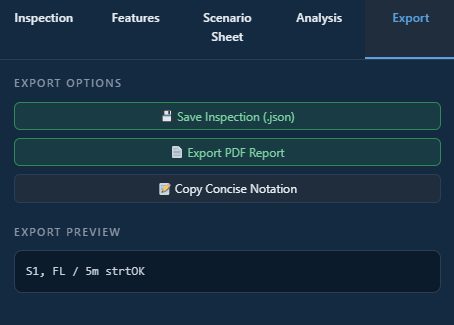
| 📝 Copy Concise Notation | Eine kompakte Textkurzschrift der Fahrt, in deine Zwischenablage kopiert. | Beliebig |
Kompakte Notation
Die Notation ist eine kurze, menschenlesbare Zusammenfassung einer Linie — ihre Features, Tricks und Ausführung in kompakter Form. Sie ist praktisch zum Einfügen in einen Chat, die Notizen eines Coaches oder eine Tabelle, ohne eine ganze Datei zu exportieren. Eine Live-Vorschau steht neben der Schaltfläche, damit du sie vor dem Kopieren sehen kannst.
Modul 10 · Riders
Dein Rider-Profil
Ein Rider-Profil ist deine öffentliche Seite im Rider-Verzeichnis. Jeder angemeldete Rider kann eins erstellen; durch das Veröffentlichen erscheinst du im Verzeichnis und im Startseiten-Raster.
Wo du es bearbeitest
Öffne die Seite Rider profile unter https://facecast.online/my-rider-profile/. Wenn du nicht angemeldet bist, wirst du aufgefordert, dich zuerst anzumelden.
Felder
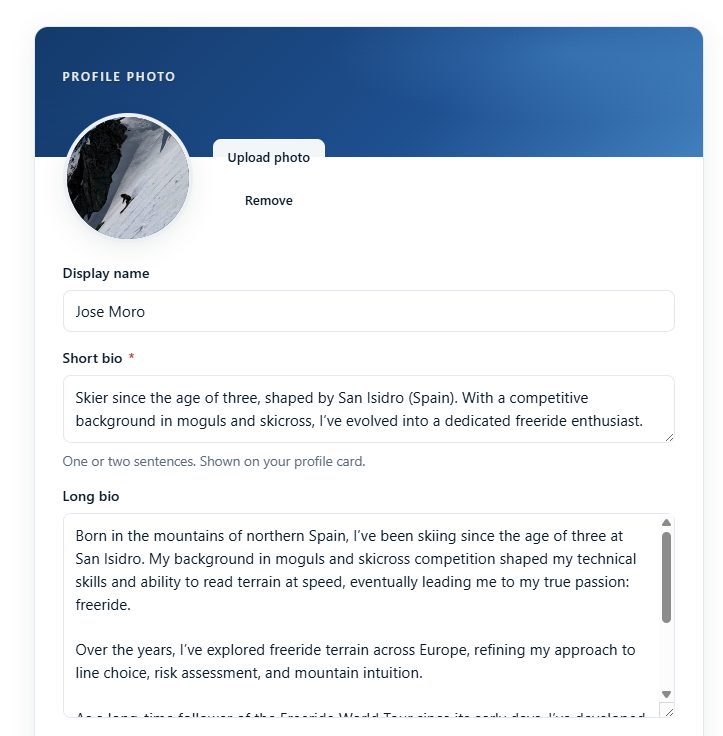
| Feld | Hinweise |
|---|---|
| Profile photo | Hochladen, Vorschau oder entfernen. |
| Display name | Bis zu 120 Zeichen. |
| Short bio * | Ein oder zwei Sätze für deine Karte (max. 240). Zum Veröffentlichen erforderlich. |
| Long bio | Der vollständige Text auf deiner Seite. |
| Years of experience | 0–80. |
| Home resort | z. B. Baqueira-Beret. |
| Discipline * | Ski, Snowboard oder Both — wähle eins. Zum Veröffentlichen erforderlich. |
| Sponsors | Füge so viele hinzu, wie du möchtest. |
| Languages / Countries / Ski resorts | Aus den gemeinsamen Listen. |
| Public contact | E-Mail, Website, Instagram, YouTube, TikTok, WhatsApp — alle optional; nur was du ausfüllst, wird angezeigt. |
| Achievements | Eines pro Zeile, z. B. FWQ4* Baqueira 2024, Podium bei… |
Speichern, veröffentlichen, zurücknehmen
- Save draft hält deine Arbeit privat.
- Publish bringt dich ins Verzeichnis. Wenn die Short bio oder die Disziplin fehlt, siehst du: “Fill in your short bio and choose a discipline before publishing.” (Fülle deine Short bio aus und wähle eine Disziplin vor dem Veröffentlichen).
- Unpublish setzt das Profil zurück auf Entwurf. View public page öffnet dein Live-Profil.
Ein Banner oben zeigt deinen Plan-Status — z. B. “You are on the Free plan” (Du bist im Free-Plan) mit einem Upgrade to Pro-Link oder deinem Pro-Enddatum.
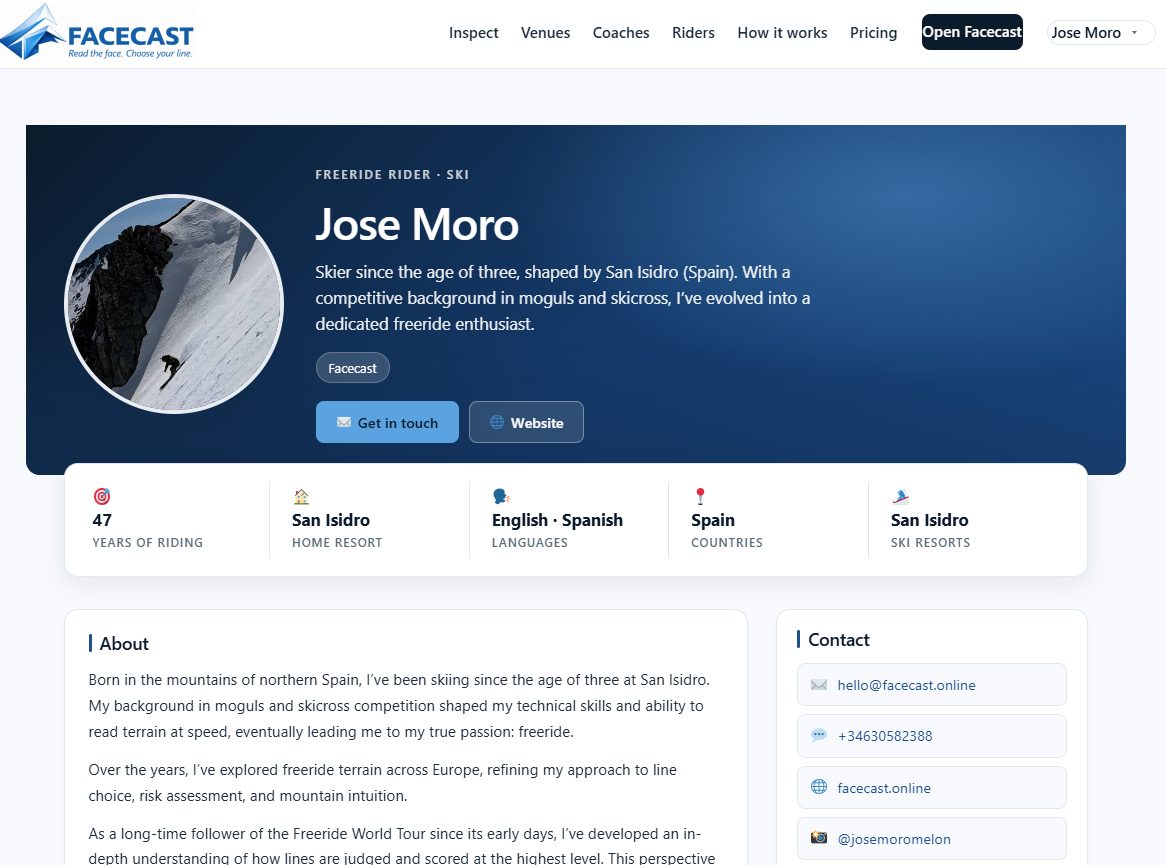
Rider werden über das Rider-Verzeichnis unter https://facecast.online/riders/ gefunden. Fülle Disziplinen und Resorts aus, damit die Filter dich anzeigen können.
Modul 11 · Coach
Dein Coach-Profil
Ein Coach-Profil ist dein öffentlicher Eintrag im Coach-Verzeichnis — der Ort, an dem Rider einen Guide finden, der Big-Mountain-Wände liest. Es erfordert ein aktives Coach-Abonnement.
Zugang
Öffne die Seite Coach profile unter https://facecast.online/my-coach-profile/. Du siehst einen von drei Zuständen: eine Aufforderung zum Anmelden; einen Hinweis, dass eine “Coach subscription required” (Coach-Abonnement erforderlich) ist, wenn du angemeldet bist, aber keins hast; oder den vollständigen Editor, wenn du Coach bist.
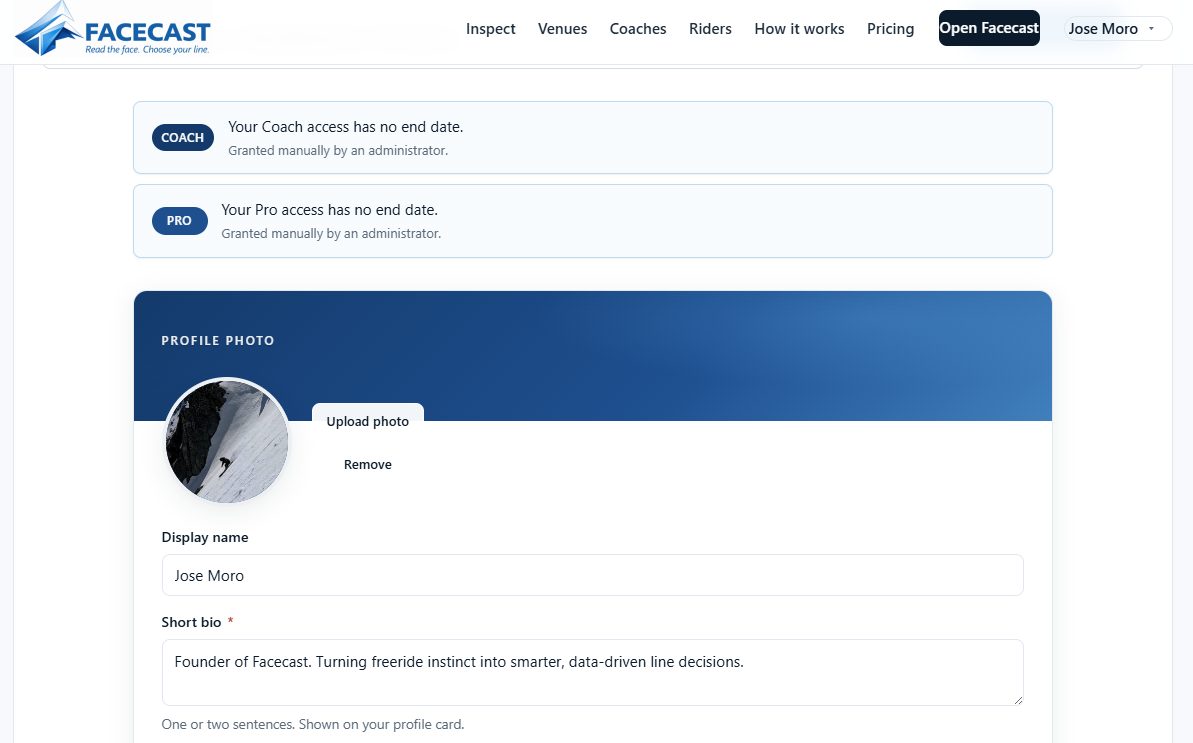
Felder
| Feld | Hinweise |
|---|---|
| Profile photo | Hochladen, Vorschau, entfernen. |
| Display name | Bis zu 120 Zeichen. |
| Short bio * | Ein oder zwei Sätze für deine Karte (max. 240). Zum Veröffentlichen erforderlich. |
| Long bio | Vollständiger Text der Profilseite. |
| Years of experience | 0–80. |
| Rate hint | z. B. ab 80 €/h. |
| Specialties * | Mindestens eins. Zum Veröffentlichen erforderlich. |
| Languages / Countries / Ski resorts | Länder und Resorts können aus den Venues abgeleitet werden, die du veröffentlichst. |
| Public contact | E-Mail, Website, Instagram, YouTube, TikTok, WhatsApp — optional. |
| Certifications | Eine pro Zeile, z. B. Avalanche 2 (AIARE), UIAGM-Anwärter… |
Speichern, veröffentlichen, zurücknehmen
Dieselben Steuerelemente wie bei einem Rider-Profil: Save draft, Publish (blockiert mit “Fill in your short bio and at least one specialty before publishing” (Fülle deine Short bio und mindestens ein Spezialgebiet vor dem Veröffentlichen aus), falls unvollständig), Unpublish und View public page. Ein Abonnement-Banner zeigt, wann dein Coach-Zugang endet und ob er über PayPal abgerechnet oder von einem Administrator gewährt wurde.

Deine öffentliche Coach-Seite & das Verzeichnis
Die öffentliche Seite zeigt dein Foto, deine Bios, Spezialgebiete, Sprachen, Zertifizierungen, die von dir ausgefüllten Kontaktfelder und die zuletzt veröffentlichten Venues — aus denen Facecast ableitet, wo du coachst. Rider erreichen dich über das öffentliche Coach-Verzeichnis.
Modul 12 · Coach & Riders
Promo-Codes & Testphasen
Coaches können Ridern eine Pro-Testphase mit einem Promo-Code geben. Rider lösen ihn auf der Einlöseseite ein. Es gibt auch eine optionale automatische Testphase beim ersten Venue eines Riders.
Für Coaches: Codes generieren & teilen
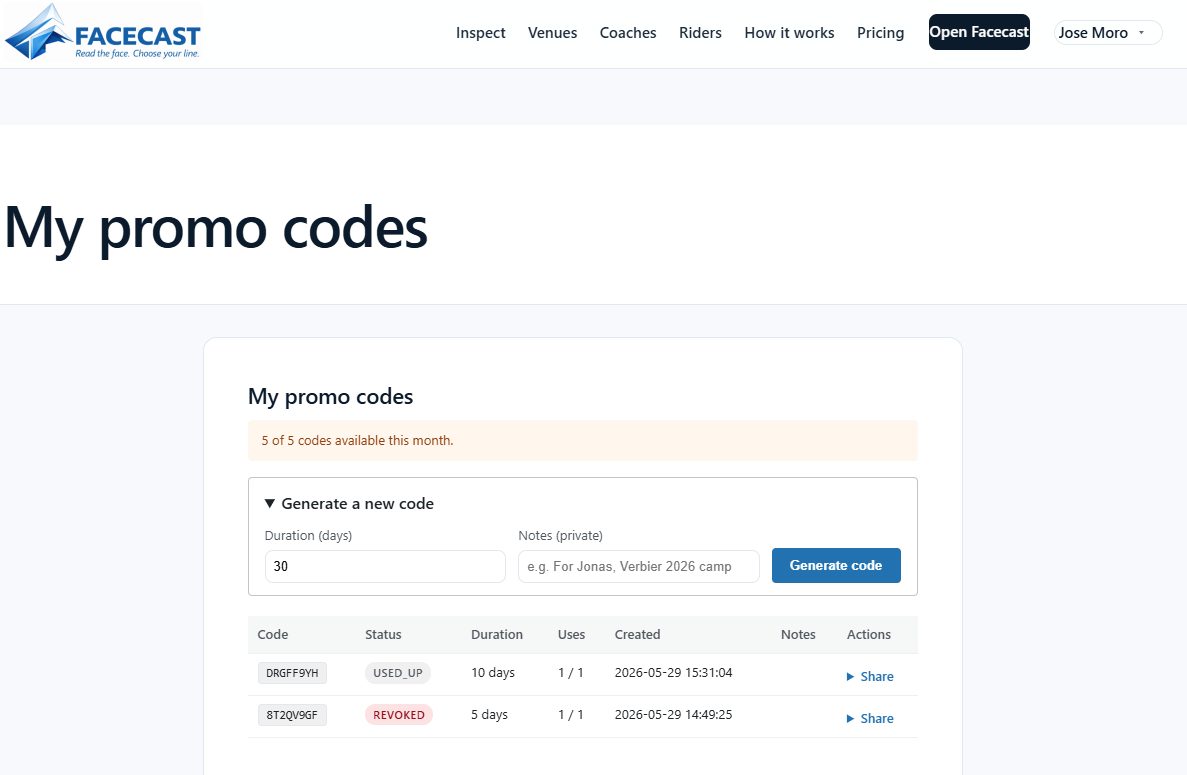
- Im Coach-Profil-Editor kannst du einen Code generieren, Einlösungen ansehen, ihn widerrufen oder ihn per E-Mail an einen Rider senden.
- Du hast ein monatliches Kontingent (Standard 10). Jeder eingelöste Code gewährt dem Rider eine Pro-Testphase für eine festgelegte Anzahl von Tagen (Standard 30).
Für Rider: einen Code einlösen
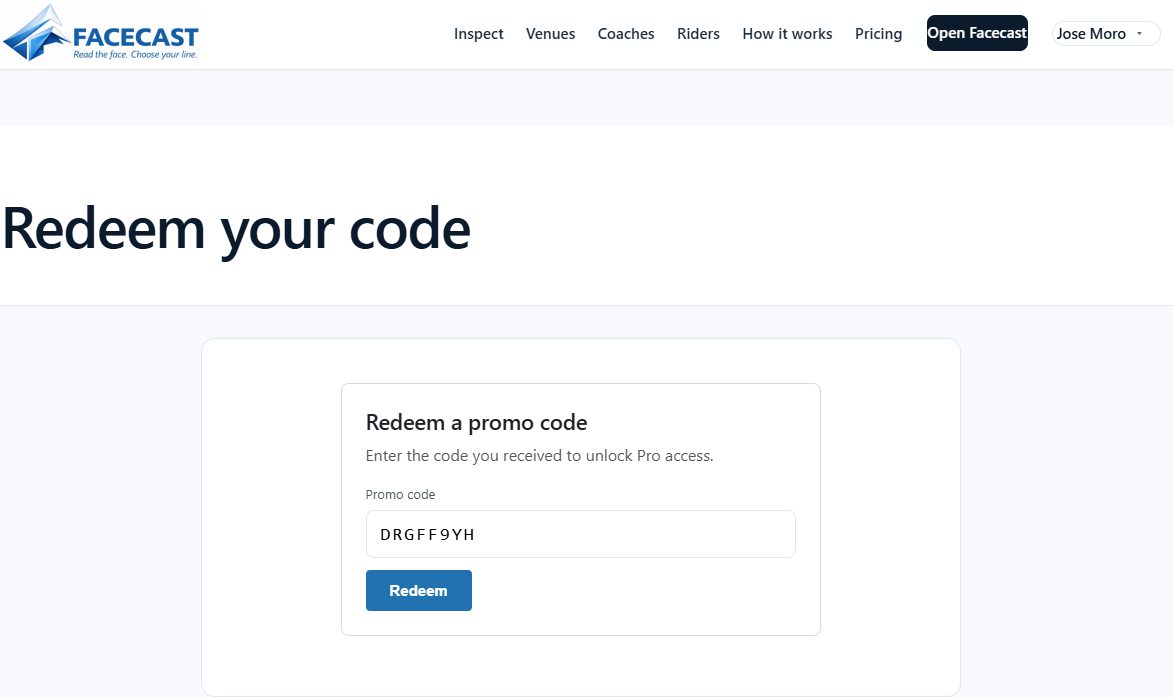
- Gehe zur Einlöseseite. Du musst angemeldet sein.
- Gib den Code ein und sende ihn ab.
- Bei Erfolg: “Code redeemed! Pro access granted until [date].” (Code eingelöst! Pro-Zugang gewährt bis [Datum].) Du wirst zu deiner Rider-Seite weitergeleitet.
Ein Code wird abgelehnt, wenn er bereits verwendet wurde, abgelaufen ist oder nicht zu deinem Konto passt — bitte deinen Coach um einen neuen.
Automatische Testphase beim ersten Venue
Wenn der Administrator es aktiviert hat, gewährt das Erstellen deines allerersten Venues automatisch eine Pro-Testphase für eine konfigurierte Anzahl von Tagen. Sie wird einmal pro Konto gewährt.
Modul 13 · Pro Coach
Abonnements & Bezahlung
Der Pro- und Coach-Zugang wird über PayPal-Abonnements abgerechnet. So abonniert ein Rider oder Coach, und so wird der Zugang verfolgt.
Abonnieren
- Gehe zur Abonnementseite — Pro oder Coach.
- Klicke auf die PayPal-Abo-Schaltfläche und schließe die Bezahlung in PayPal ab.
- Wenn PayPal bestätigt, dass das Abonnement aktiv ist, gewährt Facecast deinen Zugang automatisch — dein Plan-Abzeichen und dein Kontingent werden aktualisiert.
Wie der Zugang verfolgt wird
- Dein Profil-Banner zeigt, wann der Zugang endet, und die Quelle: “Billed via PayPal” (Über PayPal abgerechnet) oder “Granted manually by an administrator.” (Manuell von einem Administrator gewährt).
- Wenn ein Abonnement gekündigt wird, abläuft oder ausgesetzt wird, wird der Zugang entzogen. Bei Coaches wird das öffentliche Profil automatisch zurückgenommen.
- Ein Administrator kann Pro oder Coach auch manuell gewähren, mit einem optionalen Enddatum — nützlich für Wettkämpfe, Sponsorings oder Support.
Modul 15 · Referenz
Referenz
Ein Kurzreferenz-Glossar und die Seiten der Website.
Glossar
| Begriff | Bedeutung |
|---|---|
| Venue | Eine Big-Mountain-Wandinspektion (Foto + Markierungen + Linien). |
| Line | Ein Fahrweg vom Einstieg bis zum Auslauf. |
| Feature | Ein Cliff, Mandatory Air, Pillow, Couloir oder technischer Abschnitt auf einer Linie. |
| Terrain layer | Eine Gefahrenzone: Steep, Exposed, No Fall, Ice Balls, Sluff. |
| Blind spot | Teil der Wand, den du von unten nicht sehen kannst, bevor du einfährst. |
| Exposure | Konsequenz eines Sturzes: Low / Medium / High / Extreme. |
| Execution | Wie sauber ein Feature gefahren wird (Stomped … Full wash). |
| Run completion | Ergebnis der gesamten Fahrt (Clean … DNF). |
| RACC | Read · Anticipate · Compare · Commit — die Methode. |
Seiten
| Seite | Wofür sie ist |
|---|---|
| Inspect (editor) | Eine Wand inspizieren und ein Venue erstellen. |
| Rider profile | Erstelle und veröffentliche dein Rider-Profil. |
| Rider-Verzeichnis | Rider finden und filtern. |
| Coach profile | Erstelle und veröffentliche dein Coach-Profil. |
| Coach-Verzeichnis | Coaches finden und filtern. |
| Venue-Verzeichnis | Veröffentlichte Venues durchsuchen. |
| Abonnieren (Pro / Coach) | Ein Pro- oder Coach-Abonnement starten. |
| Einen Code einlösen | Einen Promo-Code für eine Pro-Testphase eingeben. |
| Preise | Pläne, Preise und was jeder Plan enthält. |
Facecast Benutzerkurs