
Curso

Freeride esquí y snowboard · inspección de venues
Curso de usuario de Facecast
Lee una cara, dibuja tus líneas, puntúalas, compara el riesgo y comprométete. Usa los botones de idioma en la parte superior del menú para leer el curso en inglés, español, francés, alemán o italiano.
Empieza aquí
Bienvenida y el método Facecast
Facecast es una herramienta de decisión para esquiadores y snowboarders que se preparan para bajar una cara de gran montaña. La inspección de la cara es el trabajo que haces antes de tirarte: estudiar la cara, mapear los cliffs, los saltos y las salidas, y elegir la línea que realmente vas a bajar. Facecast convierte ese trabajo en una vista clara y comparada de tus opciones de línea, su exposición y su compromiso.
El método: cuatro verbos, un flujo
Cada inspección sigue los mismos cuatro pasos. Todo el curso está organizado en torno a ellos.
Para quién es este curso
Este es el curso de usuario completo. Cualquiera puede leer el contenido de Rider y Coach; la sección de Admin solo aparece si abres el curso con una cuenta de administrador del sitio.
- Rider — cubre Free y Pro: inspeccionar caras, dibujar y puntuar líneas, guardar, compartir y publicar. Lo que necesita Pro va marcado con un distintivo Pro.
- Coach — todo lo que hace un rider, más el perfil de coach, el directorio, los códigos promo y la suscripción Coach.
- Admin — el módulo de administración (planes, precios, PayPal, directorios), visible solo para administradores del sitio.
Cómo usar este curso
- Cambia de idioma con los botones de la parte superior del menú (English, Español, Français, Deutsch, Italiano).
- Usa el menú para saltar a cualquier módulo. Si es tu primera vez, léelos en orden.
- Un distintivo Pro marca todo lo que requiere el plan Pro.
Módulo 1 · Todos
Primeros pasos
Crea una cuenta, entiende los tres planes y apréndete el editor de inspección.
1. Crear cuenta e iniciar sesión
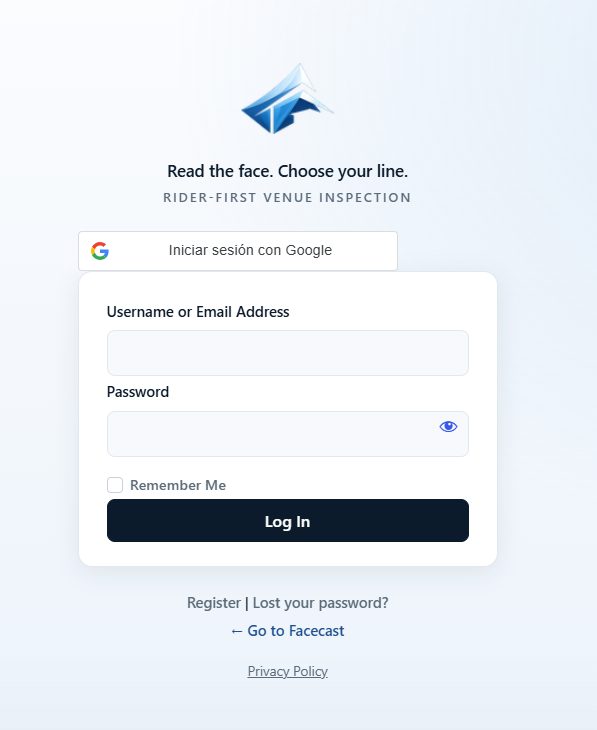
Facecast funciona sobre el sistema de cuentas del sitio. Regístrate o inicia sesión desde la página de acceso. Debes haber iniciado sesión para abrir el editor — quien no ha entrado ve el mensaje «You must log in to use Facecast» (Debes iniciar sesión para usar Facecast).
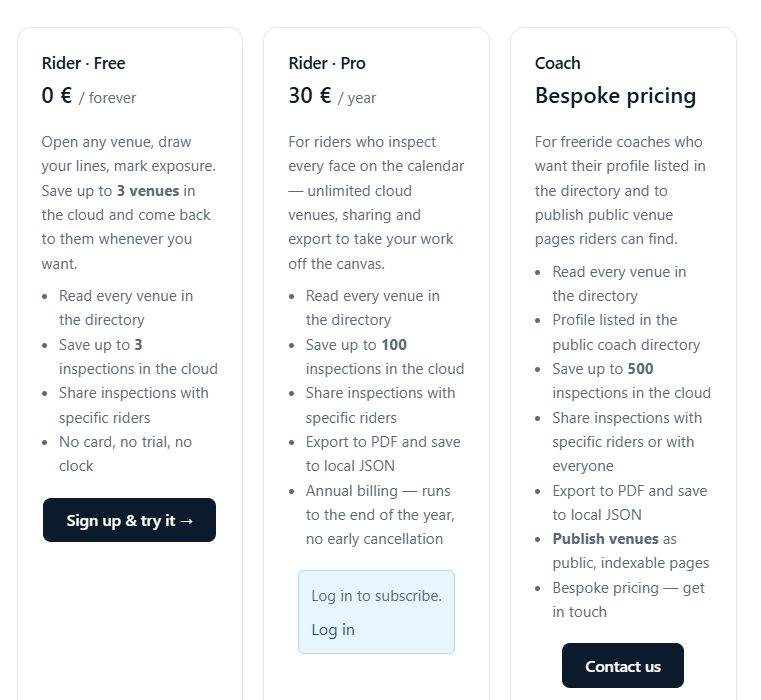
2. Los tres planes
| Capacidad | Free | Pro | Coach |
|---|---|---|---|
| Precio | 0 € | 30 € / year | Bespoke pricing |
| Inspecciones guardadas en la nube | 3 | 50 | 100 |
| Compartir con riders concretos | Sí | Sí | Sí |
| Compartir con todos los riders | — | — | Sí |
| Exportar PDF / JSON | — | Sí | Sí |
| Publicar páginas públicas de venue | — | — | Sí |
| Perfil público en un directorio | Perfil de rider | Perfil de rider | Directorio de coaches |
| Generar códigos promo | — | — | Sí (cuota mensual) |
3. Abrir el editor
El editor está en la página Inspect. Pulsa Start facecasting en la portada o abre https://facecast.online/inspect/ directamente.
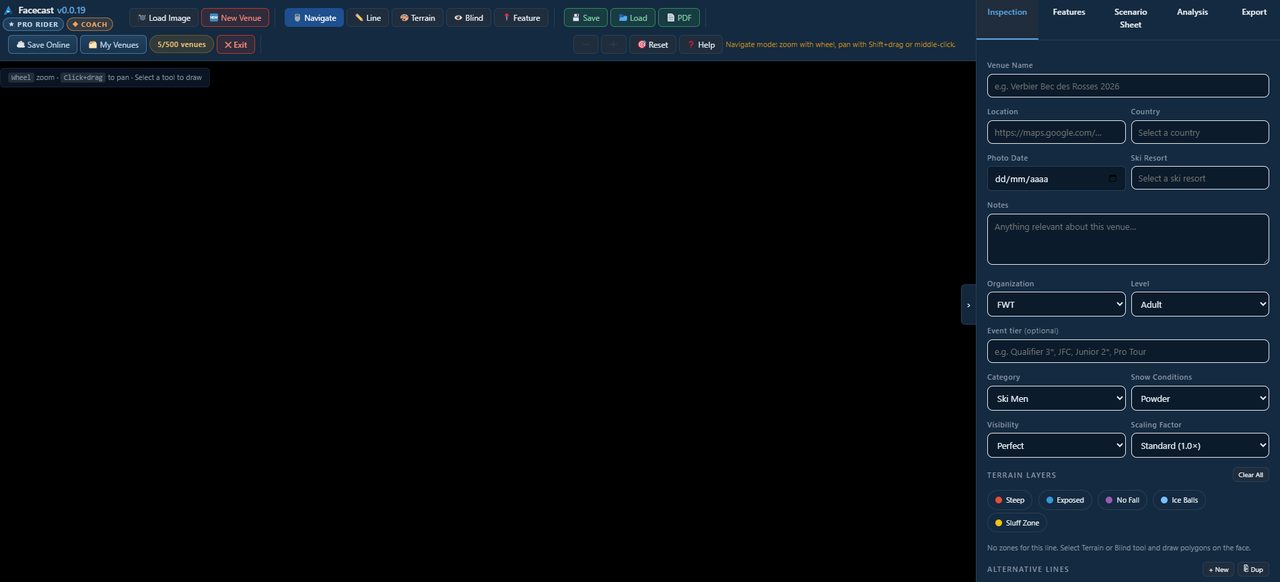
4. El editor de un vistazo
El editor tiene tres zonas:
- Barra de herramientas (arriba) — botones agrupados: cargar imagen, las cuatro herramientas de dibujo, operaciones de archivo, nube y compartir, y controles de vista. Aquí también aparecen tus distintivos de plan (Free/Pro/Coach) y tu indicador de cuota.
- Lienzo (centro) — la foto de la cara con cuatro capas superpuestas: imagen, terreno, líneas y anotaciones.
- Panel lateral (derecha) — cinco pestañas: Inspection, Features, Scenario Sheet, Analysis y Export.
Módulo 2 · Read
Read — inspeccionar la cara
El primer verbo. Carga una foto de la cara, rellena los datos del venue y marca el terreno y los puntos ciegos, para que cada decisión posterior se apoye en lo que la nieve está haciendo de verdad.
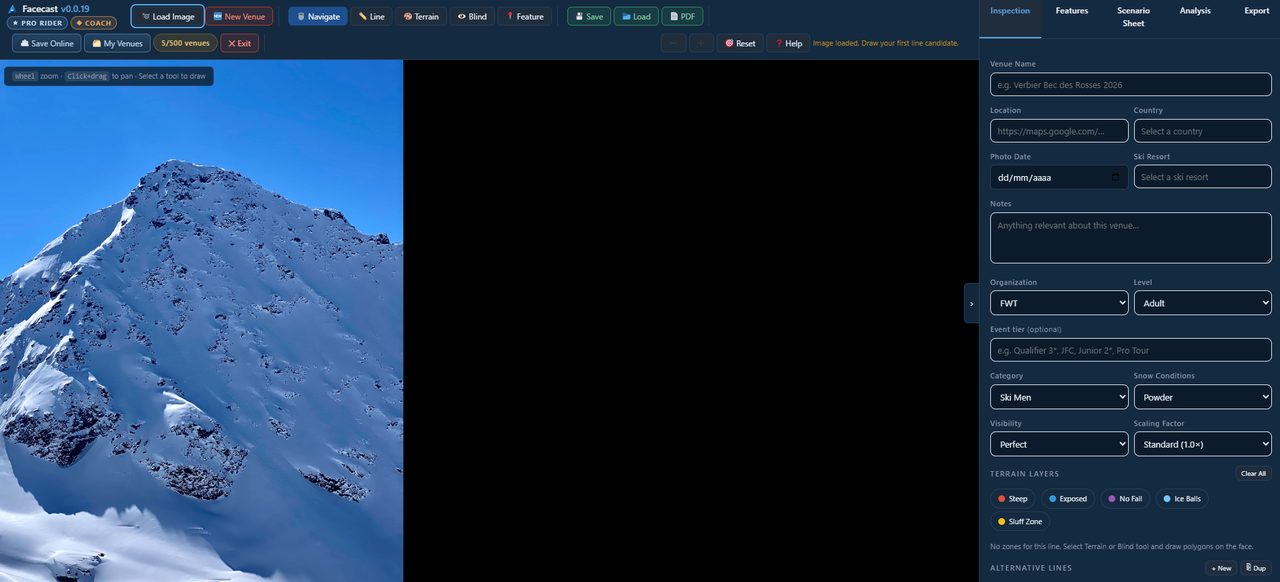
1. Cargar la imagen de la cara
- Pulsa 📷 Load Image y elige un JPG o PNG de la cara desde tu dispositivo.
- La foto aparece en el lienzo. La línea de estado deja de mostrar «Load a face image to begin».
- Usa la rueda del ratón para el zoom y la herramienta Navigate para desplazarte. 🎯 Reset vuelve a la vista completa.
2. Rellenar los datos del venue
En la pestaña Inspection, completa los metadatos del venue para que la inspección sea localizable y esté fechada:
| Campo | Qué poner |
|---|---|
| Venue Name | p. ej. Verbier Bec des Rosses 2026 |
| Location | Un enlace de mapa (p. ej. Google Maps). El botón ↗ lo abre en otra pestaña. |
| Country | Elige de la lista; filtra la lista de estaciones. |
| Photo Date | El día en que se tomó la foto — la nieve cambia rápido. |
| Ski Resort | Elige de la lista (filtrada por país). |
| Notes | Texto libre: orientación, acumulación por viento, lo que merezca recordarse. |
3. Marcar el terreno (zonas de peligro)
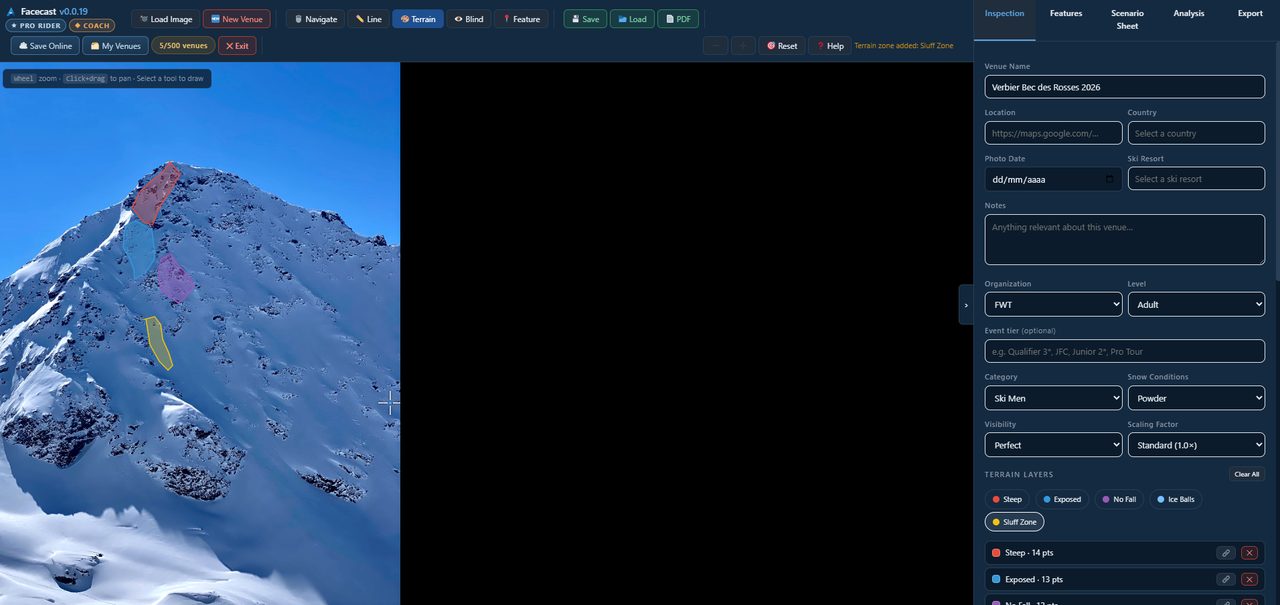
Selecciona la herramienta 🎨 Terrain, elige un tipo de terreno en los chips y arrastra sobre la cara para sombrear esa zona. Clic derecho sobre una zona para borrarla; doble clic para editarla. Clear All elimina todas las zonas.
| Tipo de terreno | Significado |
|---|---|
| Steep | Pendiente fuerte y sostenida. |
| Exposed | Una caída tiene consecuencias reales. |
| No Fall | Terreno donde caer no se sobrevive — no te puedes caer. |
| Ice Balls | Restos recongelados / placas de hielo. |
| Sluff Zone | Por donde correrá y se acumulará la nieve suelta. |
4. Marcar puntos ciegos
Selecciona la herramienta 👁 Blind y sombrea las partes de la cara que no ves desde abajo antes de tirarte — lomas, la parte trasera de un spine, cualquier cosa a la que tendrías que comprometerte sin verla. Los puntos ciegos aumentan el riesgo de la línea en el análisis, así que sé honesto con ellos.
Módulo 3 · Anticipate
Anticipate — dibujar líneas y etiquetar features
El segundo verbo. Dibuja las líneas que estás valorando y luego etiqueta los features — los cliffs, los saltos obligados y las secciones técnicas — que cada línea tiene que resolver.
1. Dibujar una línea
- En la sección Alternative Lines ya existe una Line 1 vacía. Usa + New para añadir otra o ⎈ Dup para duplicar la activa.
- Selecciona la herramienta ✏️ Line y haz clic en la cara para colocar waypoints desde la entrada hasta la salida.
- Clic derecho para quitar el último waypoint. Cada línea tiene su propio color para distinguirlas.
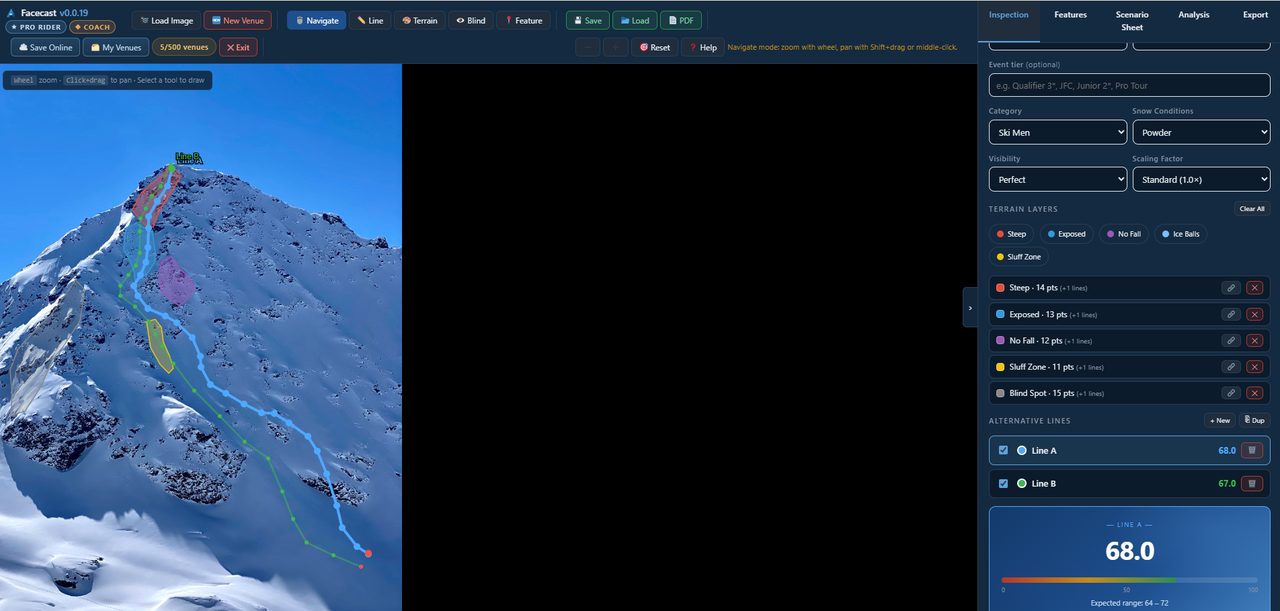
2. Etiquetar un feature
Selecciona la herramienta 📍 Feature y haz clic en la línea donde está el feature. Se abre el cuadro Tag Feature. Elige el tipo:
- Cliff / Air drop — un salto al vacío.
- Mandatory air (forced) — un salto que la línea no puede evitar.
- Pillow — un salto más pequeño y amortiguado.
- Couloir / Narrow — un corredor técnico y estrecho.
- Technical turn section — exige giros precisos y controlados.
Para saltos (cliff / mandatory / pillow)
| Campo | Opciones |
|---|---|
| Height (m) | 1–40, en pasos de 0,5 m. |
| Landing | Flat / easy · Steep · Steep + exposed · Flat landing (penalización). |
| Trick | Straight · Spins (180–1080) · Flips · Off-axis / Cork · Rodeo · Double cork. |
| Modifiers | Grab · Switch take-off · Switch landing · First time in comp. |
| Inverted | Pies por encima de la cabeza — puede ser descalificación en algunos reglamentos (ver Módulo 4). |
| Execution | ✅ Stomped · ✨ Perfect style · ⚠ Bobble · ✋ Hand drag · 💥 BS2/BS3/Hip · 🤔 Front punch · ❌ Crash · 💀 Full wash. |
| Note | Opcional, p. ej. «blind take-off, north aspect». |

3. La pestaña Features
La pestaña Features lista todos los features de la línea activa con su tipo, tamaño, trick, ejecución y aportación a la nota. Haz clic en cualquier feature para editarlo o borrarlo.
Módulo 4 · Read / Anticipate
Configurar el reglamento y la categoría
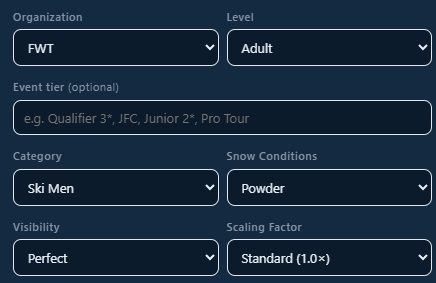
La puntuación depende del contexto. Antes de fiarte de los números, dile a Facecast bajo qué reglas de competición, qué categoría y qué condiciones estás inspeccionando.
Configuración de puntuación
Estos controles están en la pestaña Inspection, bajo Scoring Setup:
| Ajuste | Opciones | Por qué importa |
|---|---|---|
| Organization | FWT · IFSA | Marcos de juicio distintos. |
| Level | Adult · Junior | Las reglas Junior son más estrictas con el riesgo. |
| Event Tier | Texto libre (p. ej. Qualifier 3*, JFC, Pro Tour) | Etiqueta de contexto de la inspección. |
| Allows inverts | Casilla | Solo IFSA Región 2 Adult; desactivado en el resto. Determina si los invertidos son legales. |
| Category | Ski Men · Ski Women · Snowboard Men · Snowboard Women | Fija las expectativas de base. |
| Snow Conditions | Powder · Crusty · Ice / Hardpack · Heavy Sluff | La nieve dura sube la consecuencia. |
| Visibility | Perfect · Flat Light · Fog / Snowing | La mala visibilidad sube el riesgo. |
| Scaling Factor | Standard (1,0×) · Big Mountain (1,15×) · Small Venue (0,85×) | Escala todo el venue hacia arriba o abajo. |
Módulo 5 · Anticipate
La puntuación en detalle
Facecast puntúa cada línea de 0 a 100 a partir de cinco criterios y luego la ajusta con la dificultad de la línea, la exposición, el cierre de la bajada y una lista de modificadores. Esto es exactamente lo que mueve el número.
Los cinco criterios
La pestaña Scenario Sheet muestra la nota de impresión general (con un termómetro rojo–amarillo–verde) y cinco indicadores en vivo:
Line cian
La calidad y creatividad del propio trazado.Control verde
Lo controlada que se ve la bajada.Technique amarillo
Calidad y precisión de los giros.Fluidity morado
Fluidez y continuidad, sin paradas.Air & Style rojo
Los saltos y cómo se ejecutan.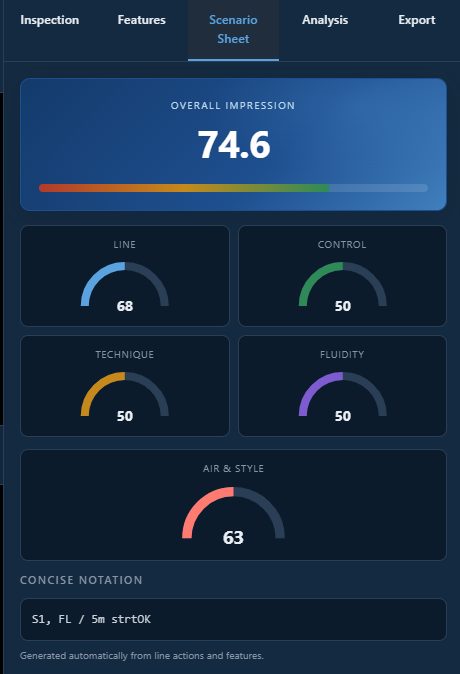
Ajustes por línea
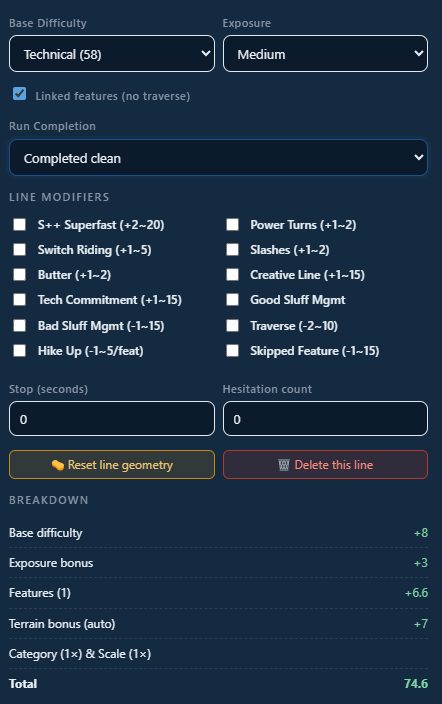
Cuando una línea está activa, su panel muestra las palancas que dan forma a su nota:
| Ajuste | Opciones / efecto |
|---|---|
| Base Difficulty | Standard (50) · Technical (58) · Advanced (65) · Expert (72). |
| Exposure | Low (0) · Medium (+3) · High (+7) · Extreme (+12) de riesgo. |
| Linked features | Casilla — features encadenados sin traverse entre ellos. |
| Run Completion | Completed clean · Minor bobbles (−3) · Major crash (−15) · DNF (−40). |
Modificadores de línea
Casillas que suman o restan puntos, más dos campos numéricos. Úsalos para reflejar cómo se baja la línea de verdad:
| Bonus (+) | Penalizaciones (−) |
|---|---|
| S++ Superfast · Power Turns · Switch Riding · Slashes · Butter · Creative Line · Tech Commitment · Good Sluff Mgmt | Bad Sluff Mgmt · Traverse · Hike Up (por feature) · Skipped Feature |
Numéricos: Stop (segundos parado) y Hesitation count (número de dudas) — ambos bajan la nota.
El Breakdown
Bajo el panel de la línea, el Breakdown muestra el cálculo completo: qué criterios, qué features y qué modificadores se aplicaron, terminando en la nota final. Úsalo para entender por qué una línea saca lo que saca, no solo el número.
Módulo 6 · Compare
Compare — análisis de escenarios
El tercer verbo. Ahora que tienes varias líneas puntuadas, la pestaña Analysis las compara en paralelo para que sopeses nota frente a riesgo — en vez de elegir el número más alto a ciegas.
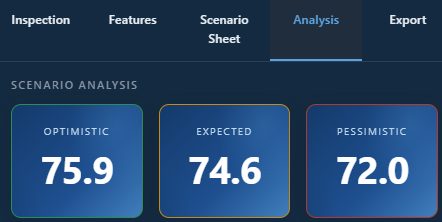
Optimista, Esperado, Pesimista
Para la línea activa, tres cajas de resultado muestran cómo podría salir la bajada:
🟢 Optimistic
Ejecución ideal — todo clavado.🟡 Expected
El resultado realista del día.🔴 Pessimistic
El peor caso — con bobbles y caídas incluidos.La distancia entre optimista y pesimista ya es información: una brecha amplia significa que la línea es de alta varianza.
Riesgo frente a nota esperada
Cada línea se dibuja como un punto en un gráfico — riesgo en el eje horizontal, nota esperada en el vertical. Cuatro cuadrantes te dicen qué tipo de línea es cada una:
| Cuadrante | Significado |
|---|---|
| Sweet Spot | Nota alta, riesgo bajo — la línea ideal. |
| High Risk / High Reward | Nota alta pero riesgo alto — la apuesta agresiva. |
| Safe / Conservative | Riesgo bajo, nota menor — la segura. |
| Danger Zone | Riesgo alto, nota baja — evítala. |
El riesgo se compone de exposición, penalizaciones por caída, puntos ciegos y el número de features. Una línea puede ser emocionante en nota y aún así caer en la Danger Zone — justo lo que esta vista quiere sacar a la luz.
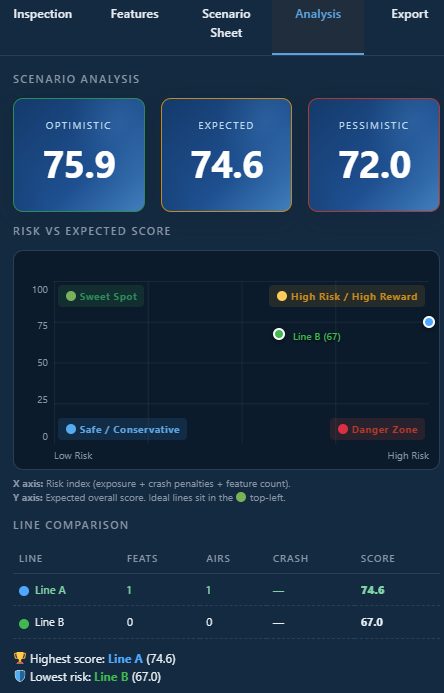
Tabla de comparación y recomendación
Bajo el gráfico, una tabla lista cada línea con su nota y cada uno de los cinco criterios más un índice de riesgo, para que ordenes y compares de un vistazo. Facecast escribe entonces una breve recomendación destacando la línea de mayor nota, la más segura y la de mejor equilibrio — como entrada para tu decisión, nunca como la decisión en sí.
Módulo 7 · Commit · Pro para nube y compartir
Commit — guardar y compartir
El cuarto verbo. Fija la inspección: guárdala en local o en la nube, reábrela desde My Venues y — en Pro — compártela con otros riders para revisión o colaboración.
Guardar en local (Pro)
💾 Save descarga la inspección como un archivo .json a tu dispositivo; 📂 Load vuelve a abrir uno. No necesita conexión, pero el archivo vive solo en tu equipo.
Guardar online (Pro / Coach, o prueba activa)
- Pulsa ☁️ Save Online. La inspección se guarda en el servidor y cuenta para tu cuota (Free: 1; Pro: ilimitadas).
- Un mensaje confirma «Inspection saved online» (Inspección guardada en la nube).
- Mientras editas, Facecast mantiene un bloqueo de edición y lo refresca cada 30 segundos para que dos personas no se sobrescriban.
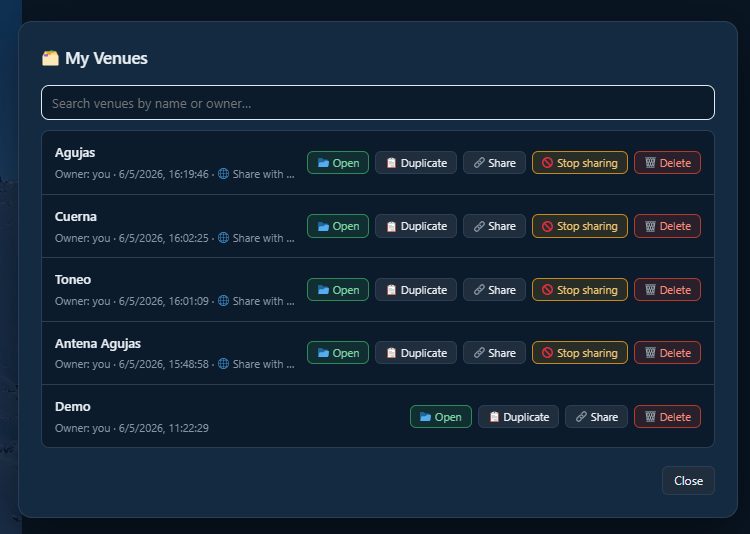
Reabre inspecciones guardadas desde 🗃️ My Venues — busca por nombre o propietario y luego abre o elimina.
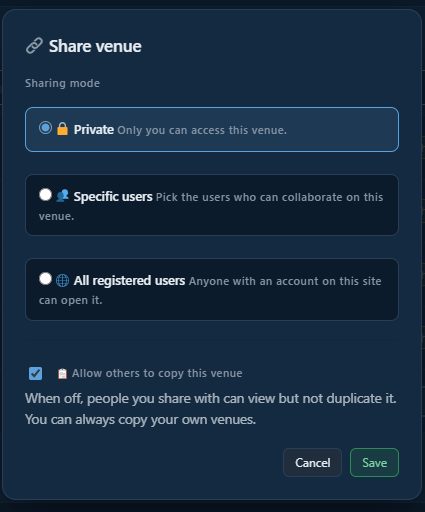
Compartir una inspección (Pro)
Tras guardar en la nube, 🔗 Share abre el cuadro Share venue con tres modos:
| Modo | Quién puede abrirla |
|---|---|
| 🔒 Private | Solo tú (por defecto). |
| 👥 Specific users | Riders que buscas y añades por nombre o email. Cada uno recibe ✏️ Read & write o 👁 Read only. |
| 🌐 All registered users | Cualquiera con cuenta en el sitio, como Read & write o Read only. |
La casilla 📋 Allow others to copy this venue decide si quienes la ven pueden duplicarla. Desactivada, pueden mirar pero no copiar.
Edición colaborativa y bloqueos
Si abres una inspección compartida que otra persona está editando, ves un aviso de solo lectura: «Read only — another rider is editing this inspection», con quién está editando. Puedes pedir el bloqueo de edición con ✏️ Edit, o 🔓 Force unlock si la otra persona se ha ausentado. Para gestionar o dejar de compartir, reabre el cuadro Share — «Stop sharing» retira el acceso a todos.
.json y el control de copia son funciones Pro. En Free aún puedes guardar una inspección online.Módulo 8 · Pro
Publicar una página pública de venue
Convierte una inspección terminada en una página pública e indexable que cualquiera puede leer — una forma limpia de compartir tu lectura de una cara con la comunidad.
Publicar
- Con la inspección guardada en la nube, pulsa Publish inspection (📤). Solo disponible si tu plan incluye publicación pública (Pro).
- Confirma en el aviso: «Publish this inspection as a public, indexable page?»
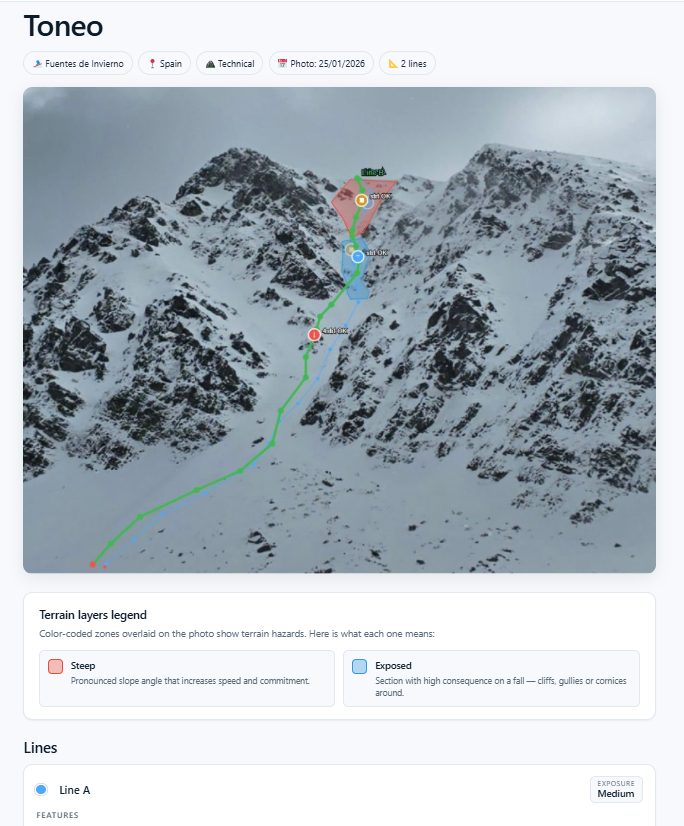
- Facecast crea la página: combina la foto de la cara con tus anotaciones y líneas en una imagen destacada, asigna estación, dificultad, categoría y país, y la publica. Verás «Inspection published».

Qué muestra la página pública
- El nombre del venue, los enlaces de estación / país / dificultad, la fecha de la foto y el número de líneas.
- La imagen compuesta de la cara con las líneas dibujadas.
- Una leyenda de terreno que explica cada tipo de peligro.
- El detalle de las líneas y el desglose de puntuación, más tú como autor con enlace a tu perfil.
- Una dirección canónica limpia del tipo
/venue/slug-de-tu-venue/.
Actualizar o despublicar
Tras publicar, el botón pasa a Update public version y aparece un enlace View public page. Para retirarla, elige Unpublish y confirma «Remove the public page for this inspection?» — la página se apaga pero tu inspección se conserva, así que puedes volver a publicarla.
Módulo 9 · Pro para PDF/JSON
Exportar tu inspección
La pestaña Export convierte una inspección en algo que puedes guardar, imprimir o pegar en otro sitio.
| Exportación | Qué obtienes | Plan |
|---|---|---|
| 💾 Save Inspection (.json) | La inspección completa como archivo, para recargarla luego o pasarla a otro rider. | Pro |
| 📄 Export PDF Report | Un informe imprimible de la cara, las líneas y las notas, generado en el servidor. | Pro |
| 📝 Copy Concise Notation | Una notación de texto compacta de la bajada, copiada a tu portapapeles. | Cualquiera |
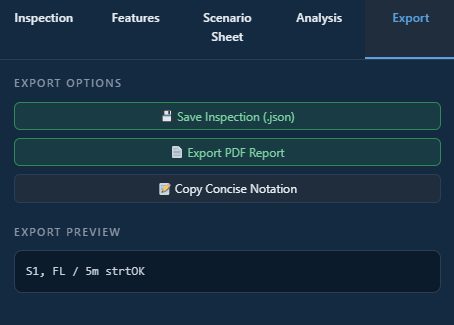
Notación concisa
La notación es un resumen breve y legible de una línea — sus features, tricks y ejecución en forma compacta. Es cómoda para pegar en un chat, en las notas de un coach o en una hoja de cálculo sin exportar un archivo entero. Un previo en vivo aparece junto al botón para que la veas antes de copiar.
Módulo 10 · Riders
Tu perfil de rider
Un perfil de rider es tu página pública en el directorio de riders. Cualquier rider con sesión iniciada puede crear uno; al publicarlo entras en el directorio y en la cuadrícula de la portada.
Dónde editarlo
Abre la página Rider profile en https://facecast.online/my-rider-profile/. Si no has iniciado sesión, se te pide hacerlo primero.
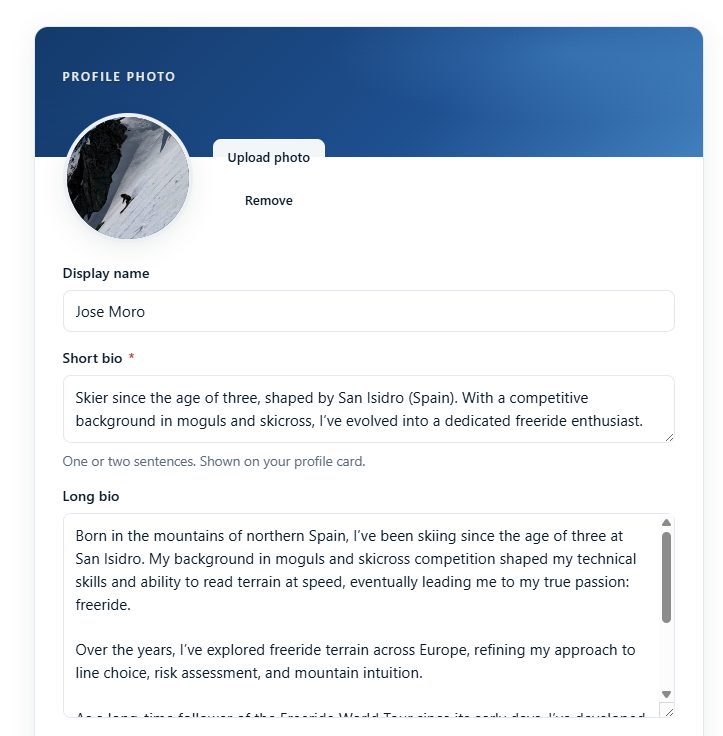
Campos
| Campo | Notas |
|---|---|
| Profile photo | Subir, previsualizar o quitar. |
| Display name | Hasta 120 caracteres. |
| Short bio * | Una o dos frases para tu tarjeta (máx. 240). Obligatorio para publicar. |
| Long bio | El texto completo de tu página. |
| Years of experience | 0–80. |
| Home resort | p. ej. Baqueira-Beret. |
| Discipline * | Ski, Snowboard o Both — elige una. Obligatorio para publicar. |
| Sponsors | Añade los que quieras. |
| Languages / Countries / Ski resorts | De las listas compartidas. |
| Public contact | Email, web, Instagram, YouTube, TikTok, WhatsApp — todos opcionales; solo se muestra lo que rellenes. |
| Achievements | Uno por línea, p. ej. FWQ4* Baqueira 2024, podio en… |
Guardar, publicar, despublicar
- Save draft mantiene tu trabajo en privado.
- Publish te mete en el directorio. Si falta la short bio o la disciplina verás: «Fill in your short bio and choose a discipline before publishing».
- Unpublish devuelve el perfil a borrador. View public page abre tu perfil en vivo.
Un aviso en la parte superior muestra el estado de tu plan — p. ej. «You are on the Free plan» con un enlace Upgrade to Pro, o tu fecha de fin de Pro.
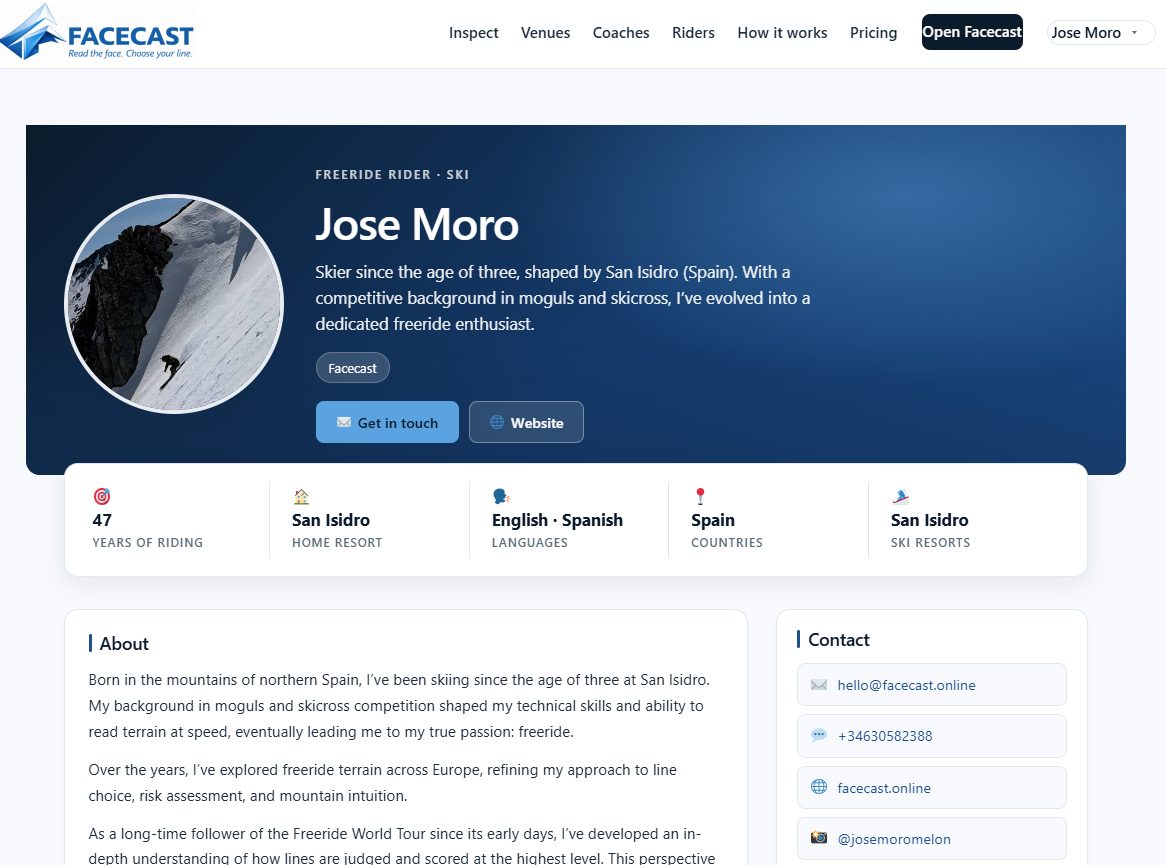
A los riders se les encuentra por el buscador del directorio https://facecast.online/riders/ y se les lista en cuadrículas. Rellena disciplinas y estaciones para que los filtros te muestren.
Módulo 11 · Coach
Tu perfil de coach
Un perfil de coach es tu ficha pública en el directorio de coaches — el sitio donde los riders encuentran a un guía que lee caras de gran montaña. Requiere una suscripción Coach activa.
Acceso
Abre la página Coach profile en https://facecast.online/my-coach-profile/. Verás uno de tres estados: un aviso para iniciar sesión; un aviso de que se «requiere suscripción de coach» si has entrado sin ella; o el editor completo si eres Coach.
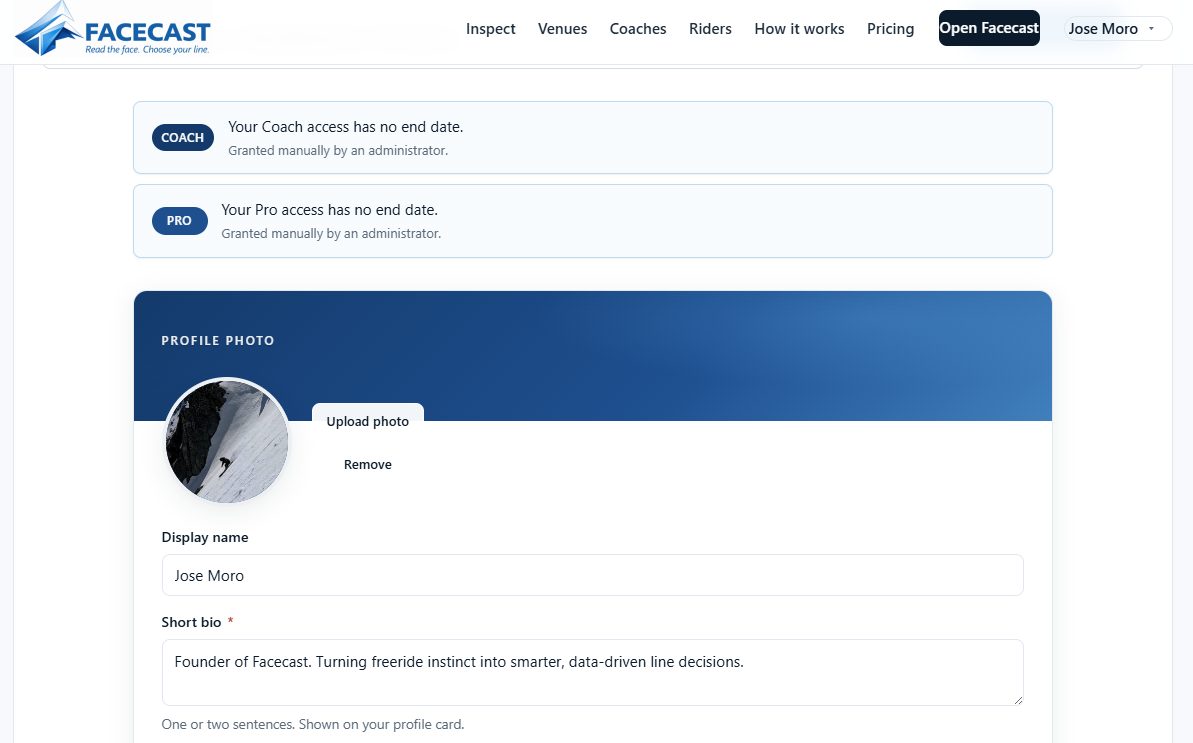
Campos
| Campo | Notas |
|---|---|
| Profile photo | Subir, previsualizar, quitar. |
| Display name | Hasta 120 caracteres. |
| Short bio * | Una o dos frases para tu tarjeta (máx. 240). Obligatorio para publicar. |
| Long bio | Texto completo de la página. |
| Years of experience | 0–80. |
| Rate hint | p. ej. desde 80 €/h. |
| Specialties * | Al menos una. Obligatorio para publicar. |
| Languages / Countries / Ski resorts | Países y estaciones pueden derivarse de los venues que publicas. |
| Public contact | Email, web, Instagram, YouTube, TikTok, WhatsApp — opcionales. |
| Certifications | Una por línea, p. ej. Avalanche 2 (AIARE), aspirante UIAGM… |
Guardar, publicar, despublicar
Mismos controles que un perfil de rider: Save draft, Publish (bloqueado con «Fill in your short bio and at least one specialty before publishing» si está incompleto), Unpublish y View public page. Un aviso de suscripción muestra cuándo termina tu acceso Coach y si se facturó por PayPal o lo concedió un administrador.
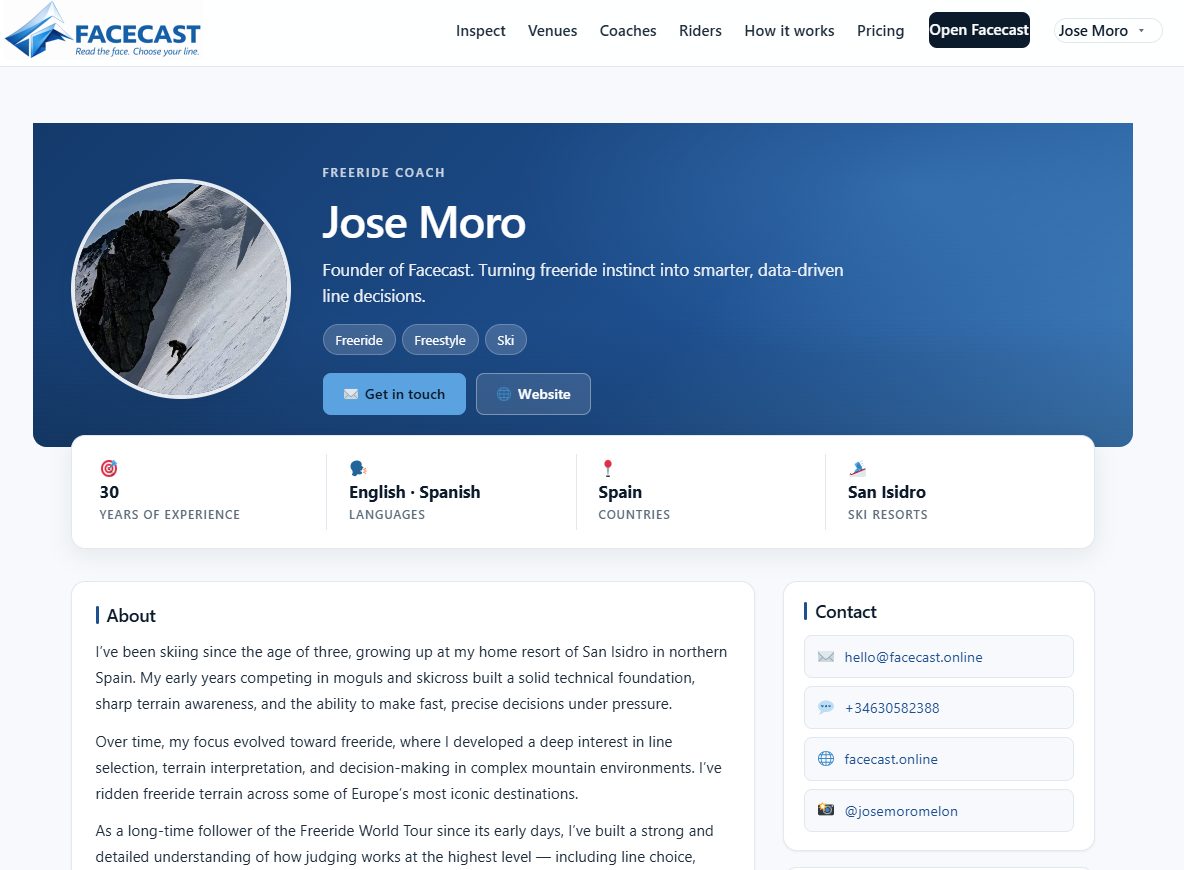
Tu página pública de coach y el directorio
La página pública muestra tu foto, bios, especialidades, idiomas, certificaciones, los campos de contacto que rellenaste y los venues más recientes que has publicado — de los que Facecast deduce dónde entrenas. Los riders te encuentran en el directorio público de coaches.
Módulo 12 · Coach y Riders
Códigos promo y pruebas
Los coaches pueden dar a los riders una prueba Pro con un código promo. Los riders lo canjean en la página de canje. También existe una prueba automática opcional en el primer venue del rider.
Para coaches: generar y compartir códigos
- Desde el editor de perfil de coach, genera un código, consulta canjes, revócalo o envíaselo por email a un rider.
- Tienes una cuota mensual (por defecto 10). Cada código canjeado concede al rider una prueba Pro por un número de días fijado (por defecto 30).
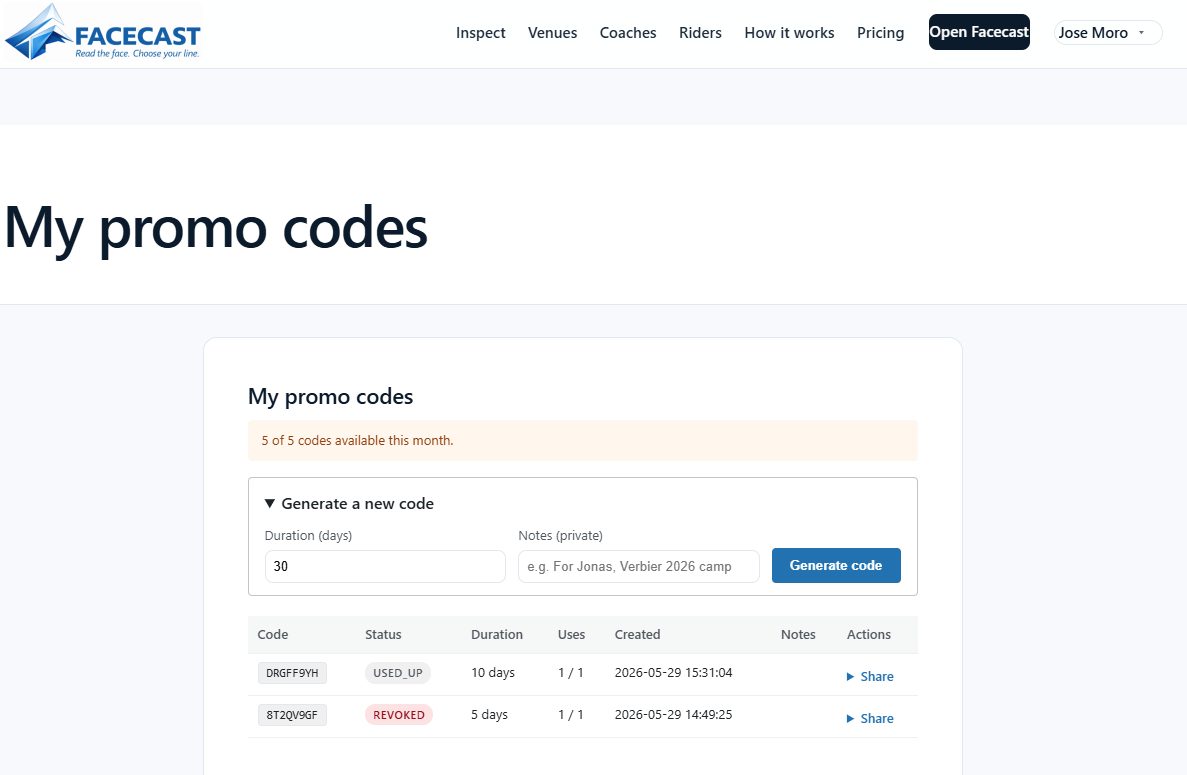
Para riders: canjear un código
- Ve a la página de canje. Debes haber iniciado sesión.
- Introduce el código y envíalo.
- Si va bien: «Code redeemed! Pro access granted until [fecha]». Se te lleva a tu página de rider.
Un código se rechaza si ya se usó, caducó o no coincide con tu cuenta — pide a tu coach uno nuevo.
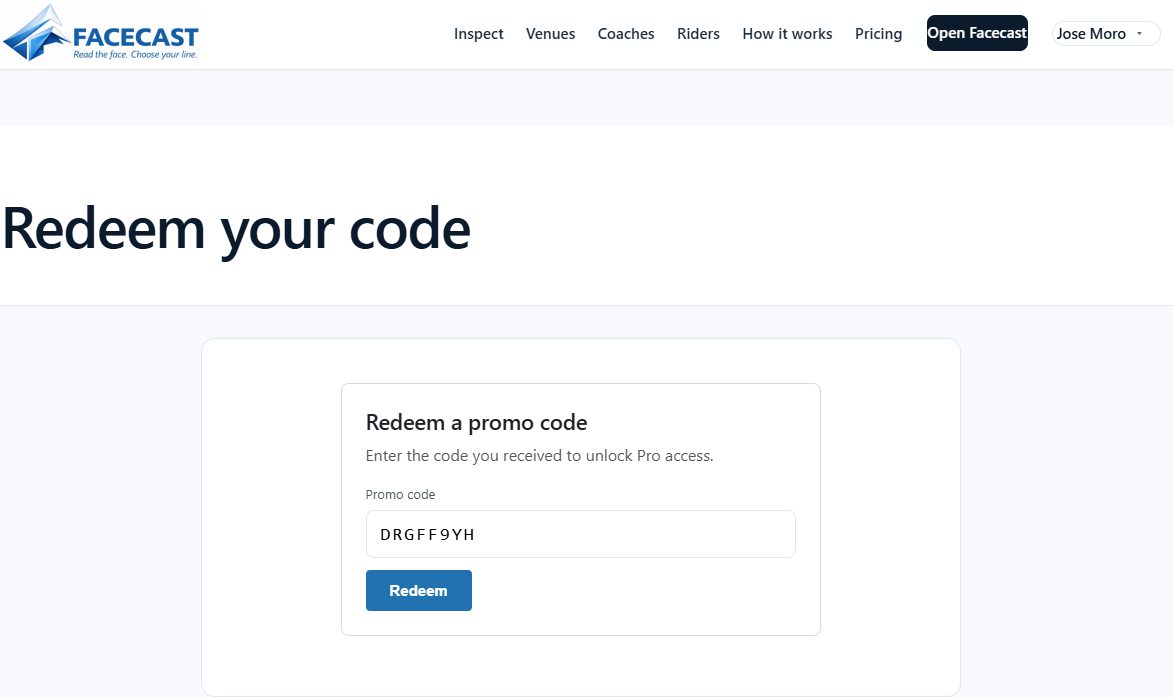
Prueba automática del primer venue
Si el administrador lo ha activado, crear tu primer venue concede una prueba Pro automáticamente por un número de días configurado. Se concede una sola vez por cuenta.
Módulo 13 · Pro Coach
Suscripciones y pago
El acceso Pro y Coach se factura mediante suscripciones de PayPal. Así se suscribe un rider o un coach, y así se controla el acceso.
Suscribirse
- Ve a la página de suscripción — Pro o Coach.
- Pulsa el botón de suscripción de PayPal y completa el pago en PayPal.
- Cuando PayPal confirma que la suscripción está activa, Facecast concede tu acceso automáticamente — tu distintivo de plan y tu cuota se actualizan.
Cómo se controla el acceso
- El aviso de tu perfil muestra cuándo termina el acceso y su origen: «Billed via PayPal» o «Granted manually by an administrator».
- Si una suscripción se cancela, caduca o se suspende, se retira el acceso. En coaches, el perfil público se despublica automáticamente.
- Un administrador también puede conceder Pro o Coach manualmente, con fecha de fin opcional — útil para competiciones, patrocinios o soporte.
Módulo 15 · Referencia
Referencias
Un glosario de consulta rápida y las páginas del sitio.
Glosario
| Término | Significado |
|---|---|
| Venue | Una inspección de una cara de gran montaña (foto + marcas + líneas). |
| Line | Un trazado de bajada desde la entrada hasta la salida. |
| Feature | Un cliff, salto obligado, pillow, couloir o sección técnica en una línea. |
| Terrain layer | Una zona de peligro: Steep, Exposed, No Fall, Ice Balls, Sluff. |
| Blind spot | Parte de la cara que no ves desde abajo antes de tirarte. |
| Exposure | Consecuencia de una caída: Low / Medium / High / Extreme. |
| Execution | Lo limpio que se baja un feature (Stomped … Full wash). |
| Run completion | Resultado de toda la bajada (Clean … DNF). |
| RACC | Read · Anticipate · Compare · Commit — el método. |
Páginas
| Página | Para qué |
|---|---|
| Inspect (editor) | Inspeccionar una cara y crear un venue. |
| Rider profile | Crear y publicar tu perfil de rider. |
| Directorio de riders | Buscar y filtrar riders. |
| Coach profile | Crear y publicar tu perfil de coach. |
| Directorio de coaches | Buscar y filtrar coaches. |
| Directorio de venues | Explorar venues publicados. |
| Suscripción (Pro / Coach) | Iniciar una suscripción Pro o Coach. |
| Canjear un código | Introducir un código promo para una prueba Pro. |
| Precios | Planes, precios y qué incluye cada uno. |
Curso de usuario de Facecast